포토샵 그림에 유테스티커 칼선만들기
유테스티커란?
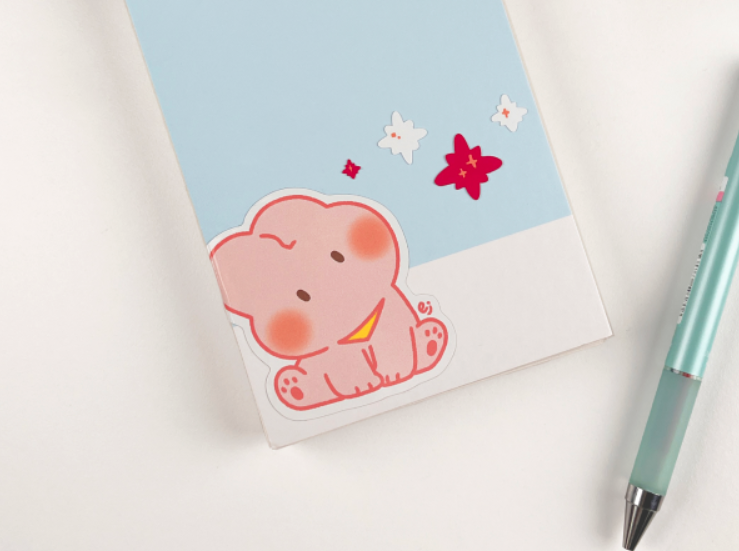
떼어냈을때 테두리가 있는 스티커를 의미해요.
아래 사진에서 토끼 캐릭터가 유테, 별 디자인이 무테를 의미해요.
유테스티커 칼선 만들기
1단계 : 파일을 연 뒤, 원본 레이어를 복제
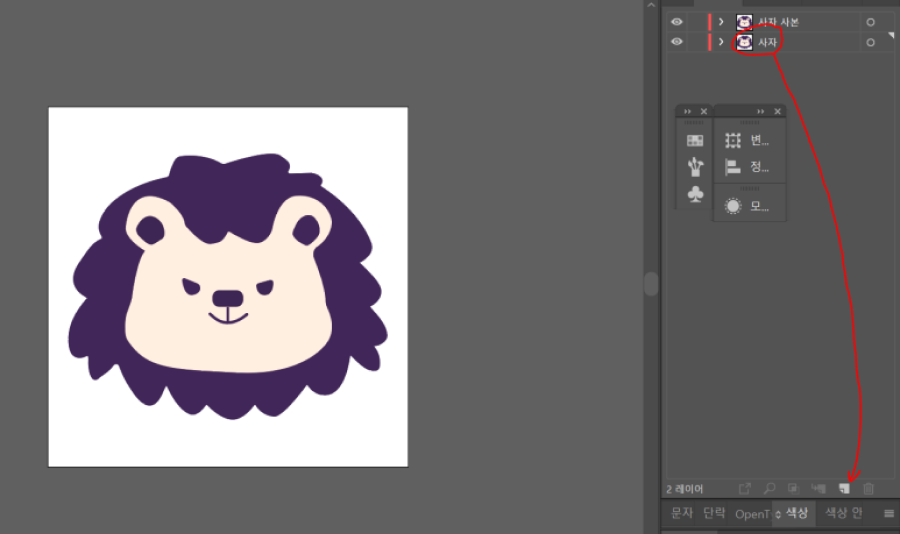
파일 - 열기를 눌러 그림을 불러옵니다! 그런 다음 원본 레이어를 복사해주세요.
복사하는 방법은 2가지가 있어요.
1. 빈 레이어를 추가해서 원본 그림을 복사 + 붙여넣기
2. 원본 레이어를 빨간 화살표가 가르키는 포스트잇 모양으로 드래그
편하신 방법대로 레이어를 복제해주시면 됩니다!
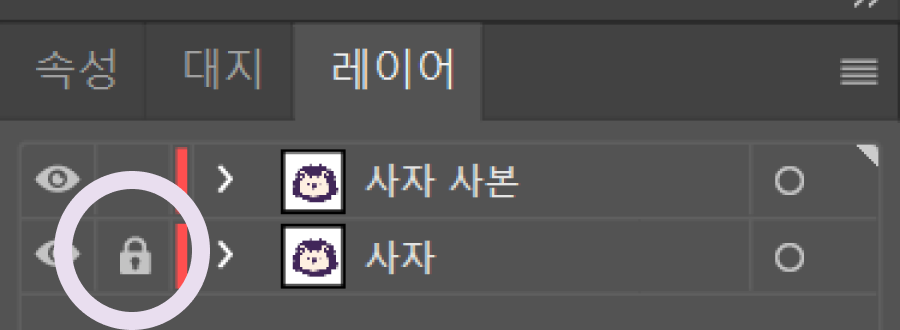
그럼 총 2개의 레이어가 생길거에요.
원본 레이어는 움직이지 않도록 잠금처리를 해주세요!
2단계 : 사자 사본 레이어의 이미지를 추적
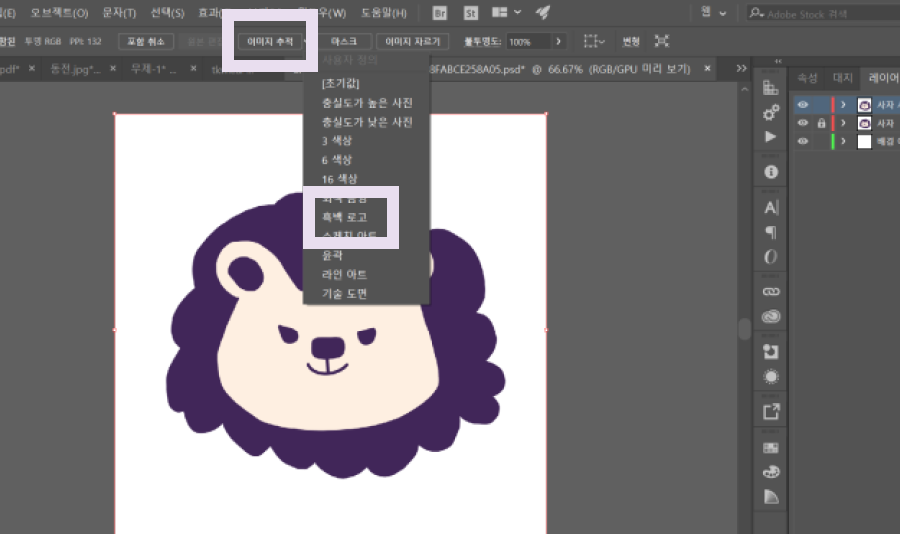
복사된 레이어를 선택하고 상단바의 이미지 추적 - 흑백 로고를 선택해주세요!
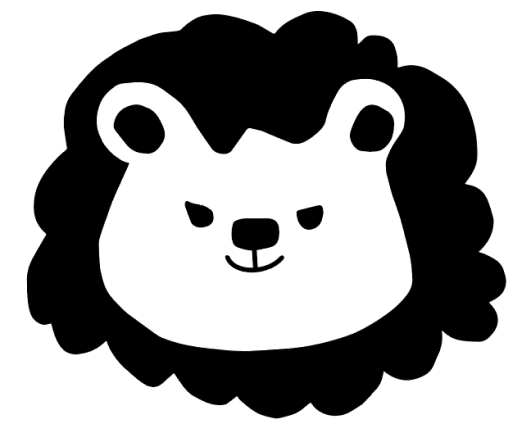
그럼 알록달록했던 사자의 색이 흑백으로 변경됩니다!
* 상단바가 없을 때 생기게 하는 방법
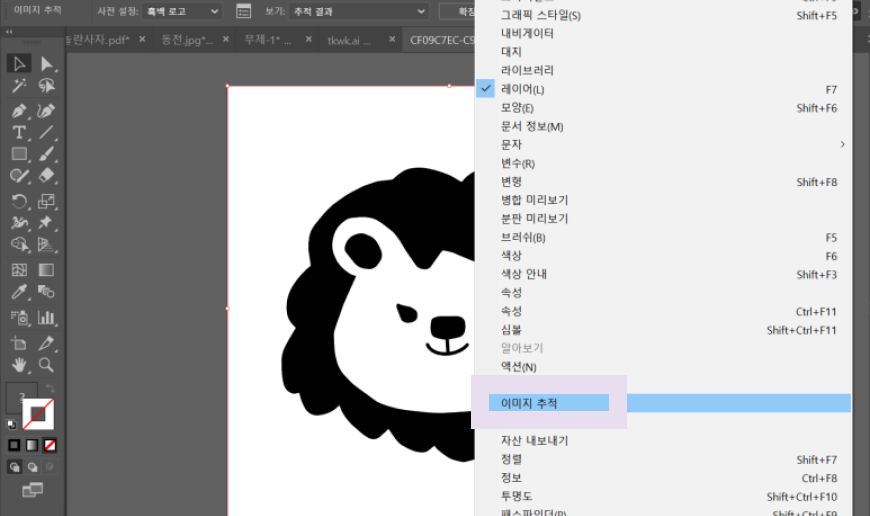
싱단바가 생기지 않으신 분들은 윈도우 - 작업영역 - 웹을 선택해주세요!
3단계 : 이미지 추적의 설정값 변경
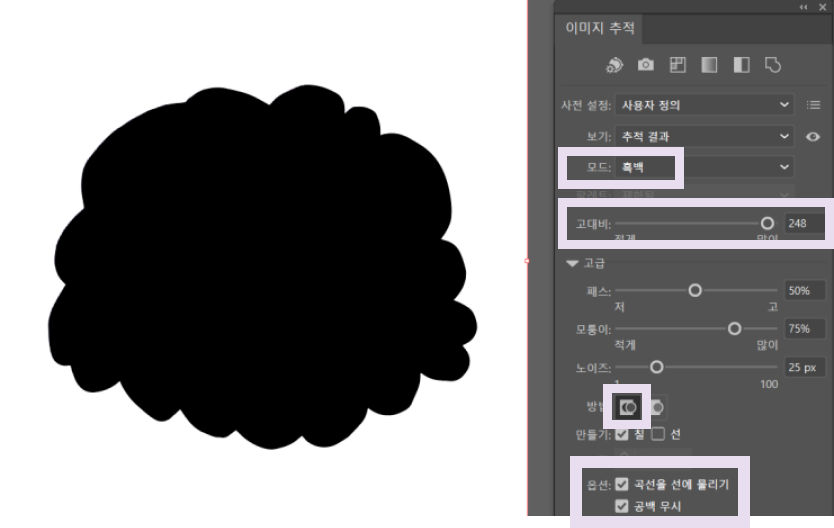
윈도우 - 이미지 추적을 새롭게 눌러 이미지 추적 창을 열어준 뒤
모드는 흑백으로, 고대비는 모든 색상이 검은색으로 될때까지 높혀주세요.
방법은 접촉(첫번째 아이콘)을 선택하고 옵션 두 가지 모두 체크해주세요.
4단계 : 패스 변환 후 칠과 선색 교체
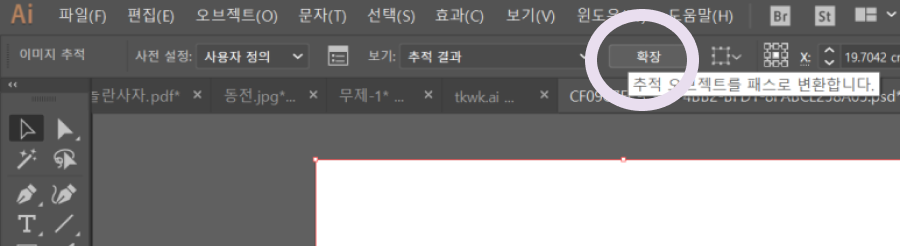
그림이 검은색으로 모두 바뀌었다면 상단바에 있는 확장을 눌러 오브젝트를 패스로 변환해 주세요!
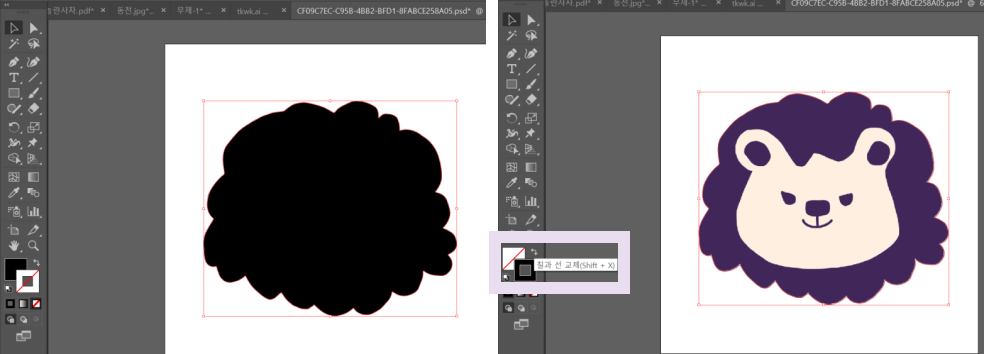
검은색으로 칠해져있는 그림을 선택한 후 칠하기 색과 선 색을 교체하면 그림의 크기와 똑같은 모양의 선(윤곽선)이 생겨요!
5단계 : 윤곽선 확장
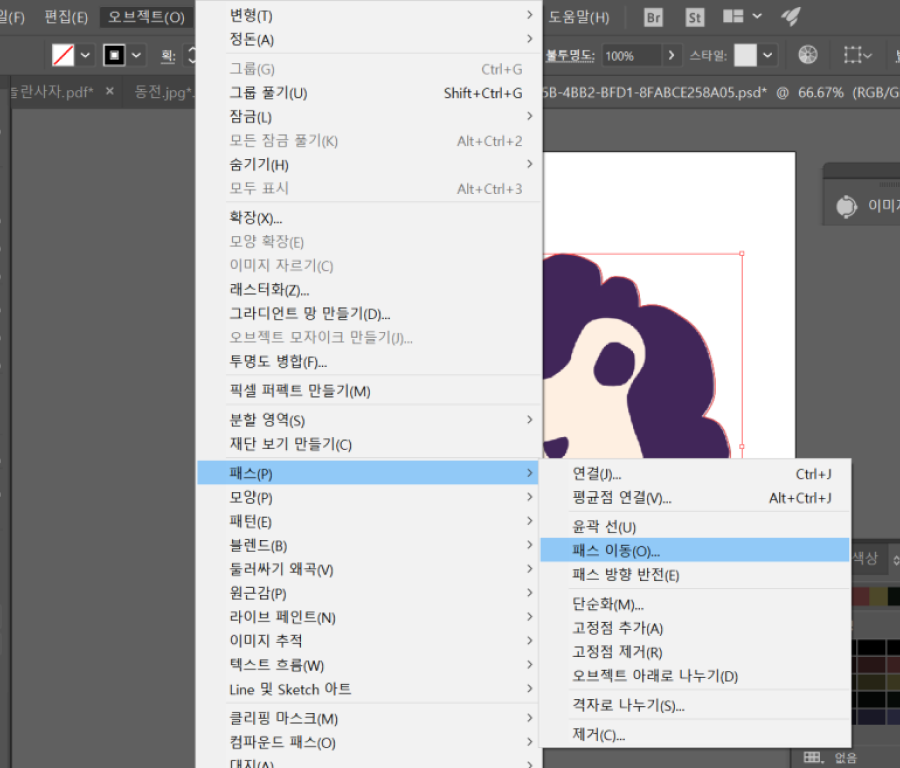
생겨난 윤곽선을 확장해줄게요.
윤곽선을 선택 후 오브젝트 - 패스 - 패스이동을 눌러주세요
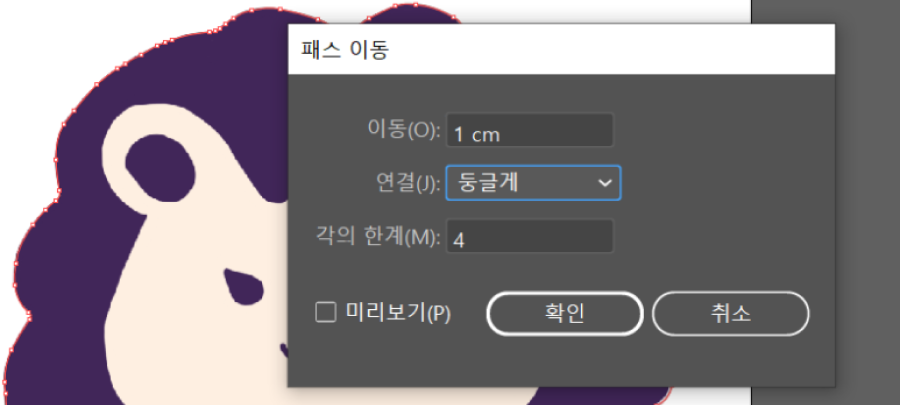
확장하고 싶은 만큼 윤곽선 값을 설정해주시면 돼요!
도로시는 그림이 커서 1cm로 설정해줬어요. 보통은 1~2mm로 설정합니다!
칼선은 각이 지면 안되기 때문에 연결을 '둥글게'로 설정해주세요!
윤곽선이 확장이 되었다면 기존에 그려졌던 윤곽선은
지워주고 확장된 윤곽선만 남겨주세요 :D
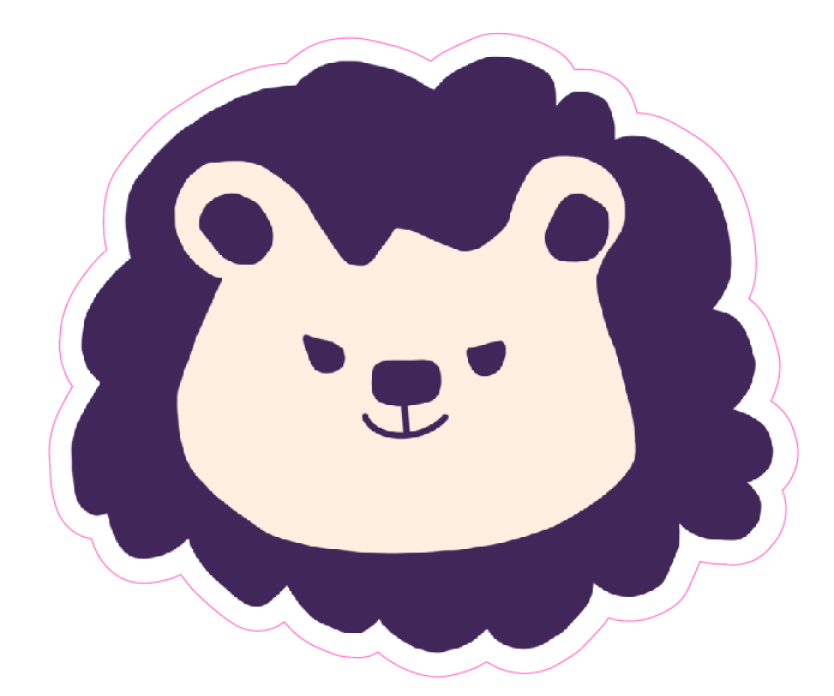
윤곽선의 색상을 마젠타 (CMYK에서 M만 100)로 변경해주시면 끝입니다 !
- 디자인팁
- 디자인파일_설정법
- 일러스트