일러스트 단축키
✔ 기본 단축키
디자인 작업을 하실 때 일러스트를 많이 사용하시죠?
기본 단축키
마우스로 이리저리 클릭하지 않고, 키보드로 쉽게 선택할 수 있는 단축키에 대해서 공유할게요! :D
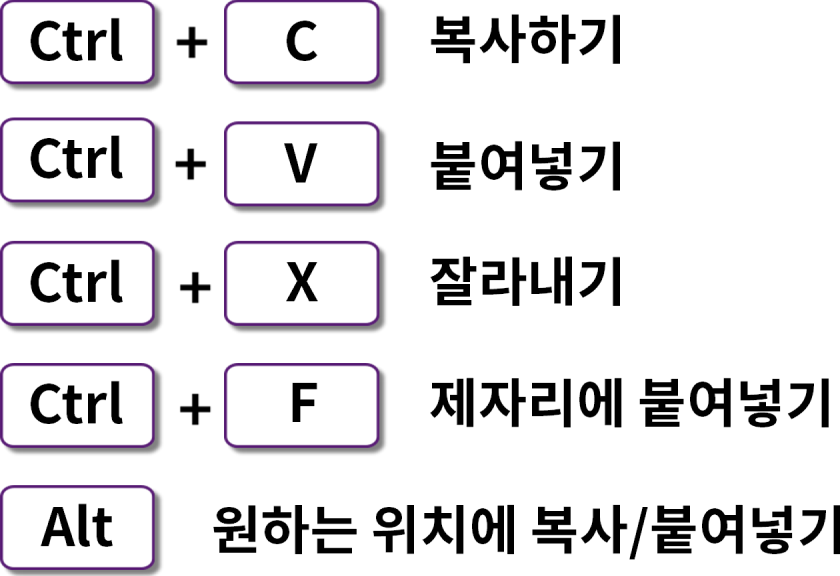
일러스트나 파워포인트를 사용하실 때 많이 사용되는 단축키들 이에요.
잘라내기, 복사하기, 붙여넣기는 모두들 잘 아실 거라고 생각합니다!
디자인 편집하실 때 알아두면 좋은 기능을 두 가지 더 알려드리자면 '제자리 붙여넣기', '원하는 위치에 복사/붙여넣기' 기능이 있어요.
제자리 붙여넣기
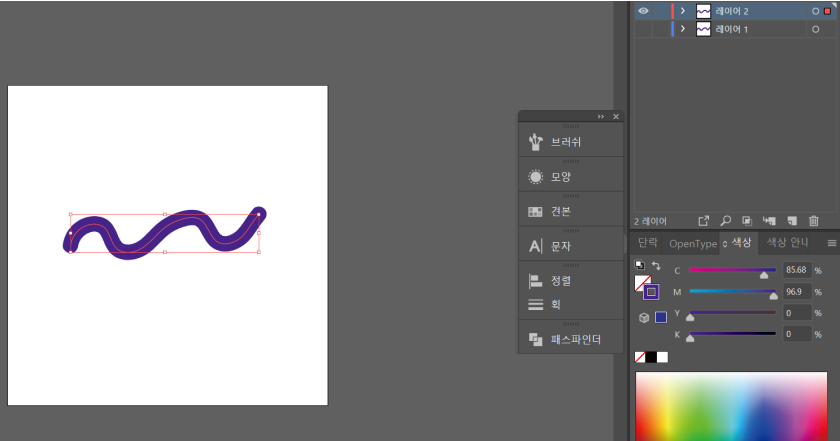
레이어가 2개가 있을 경우,
레이어 1에 있는 그림을 Ctrl + X로 잘라내고,
레이어 2를 선택한 후 Ctrl + F를 누르면
레이어 1의 그림이 있었던 자리 그대로
레이어 2에 붙여넣기가 됩니다.
원하는 위치에 복사/붙여넣기
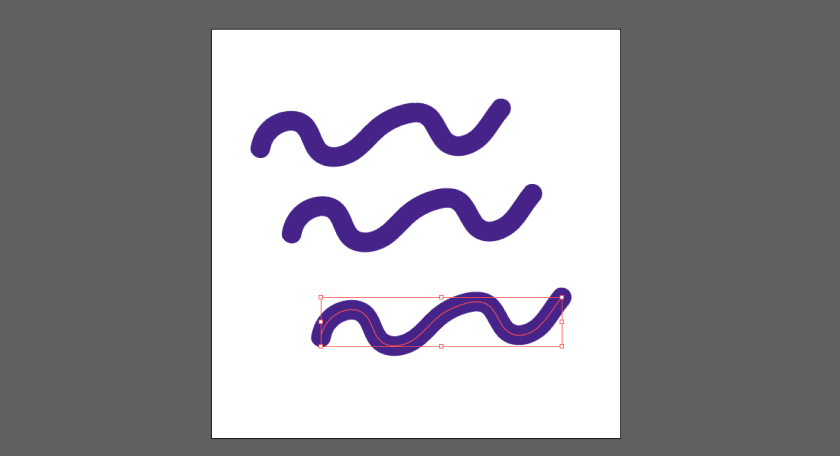
복사하고 싶은 개체를 선택하고
Alt를 누른 채로 마우스를 클릭해 원하는 위치에 둘 수 있어요.
단순히 복사/붙여넣기를 하면 내가 원하는 자리에 둘 수 없지만,
Alt를 누르면 내가 원하는 딱 그 자리로 개체를 옮길 수 있어요!
✔ 툴박스 단축키
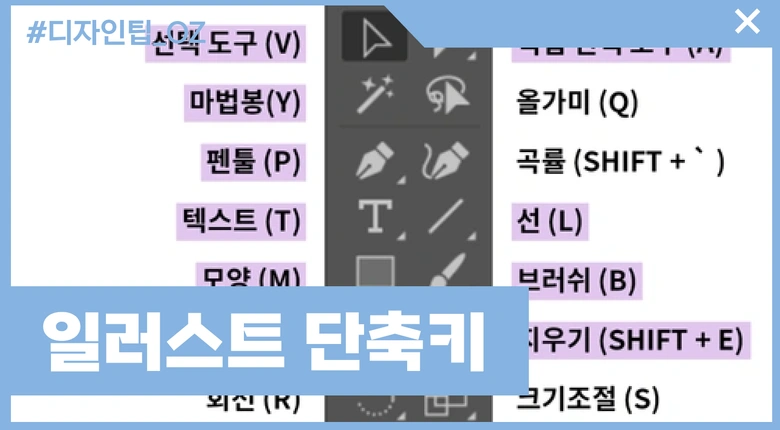
일러스트를 키면 제일 왼쪽에 붙어있는 툴 박스에 대한 단축키에요.
툴 박스단축키를 알아둘수록 마우스 무빙을 줄일 수 있어요!
처음에는 암기하는 것이 번거롭더라도 단축키 사용을 반복하시다 보면 사용이 익숙해지실 거예요. :)
툴박스 단축키
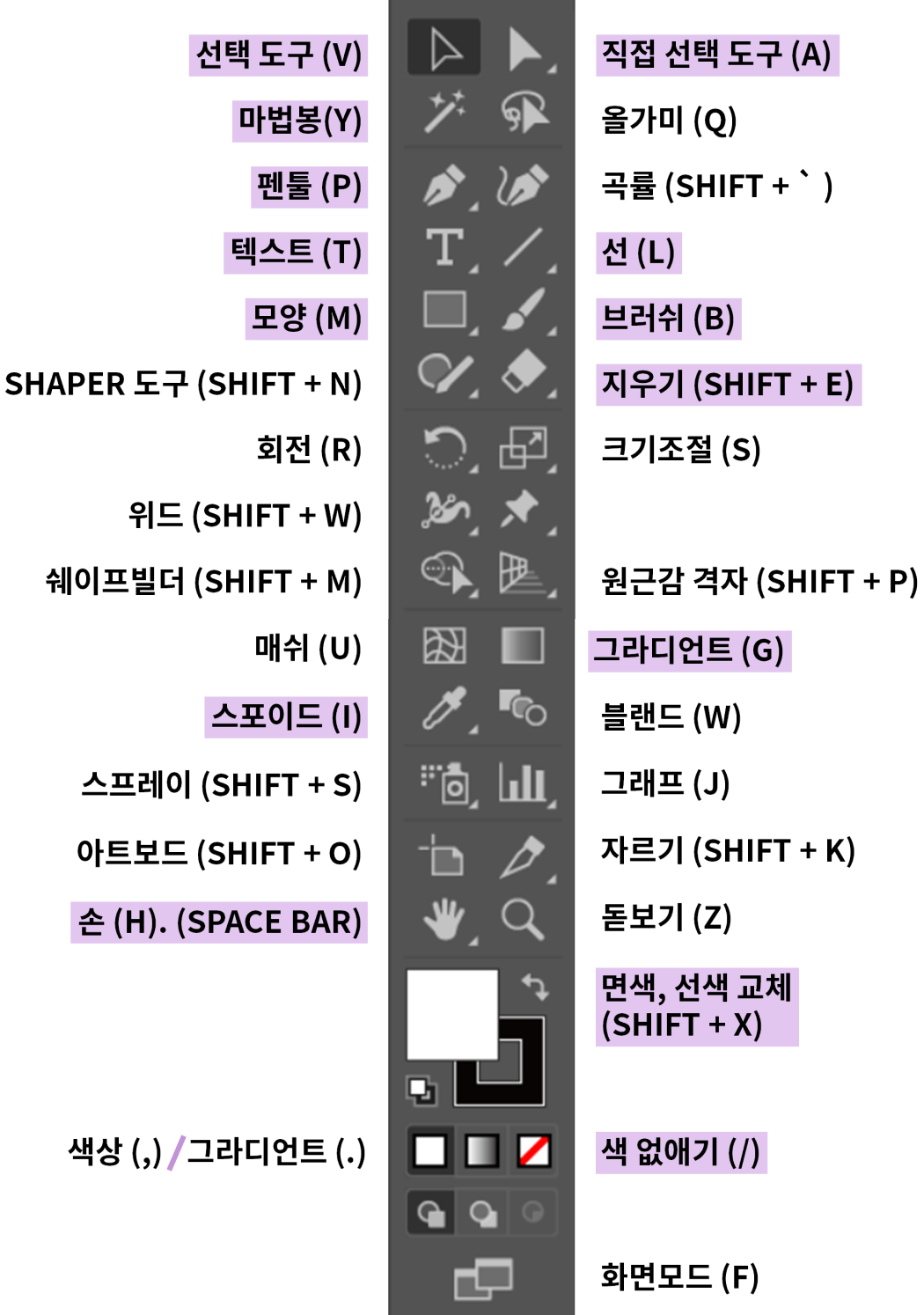
많이 쓰이는 단축키들은 박스처리 해봤어요!
이 외에도 가장 유용하게 사용되는 툴 박스 단축키 예시를 몇 가지 보여드릴게요!
선택/브러시/지우개 도구
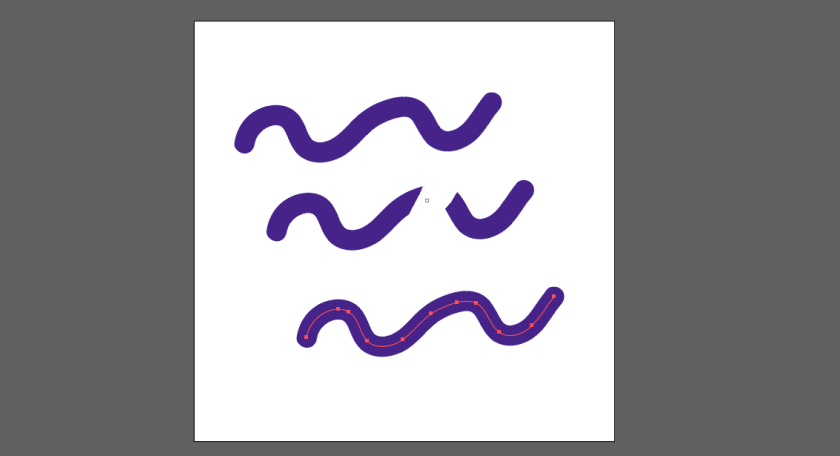
그림을 그리다가 툴 박스로 마우스를 움직이지 않고도
번갈아 가며 선택(V), 브러쉬 그리기(B),
지우기(Shift+E)를 할 수 있어요.
한 손으로 키보드 단축키를 눌러주면 마우스 무빙을
줄여주기 때문에 훨씬 편하게 작업할 수 있답니다! :)
손(핸드)
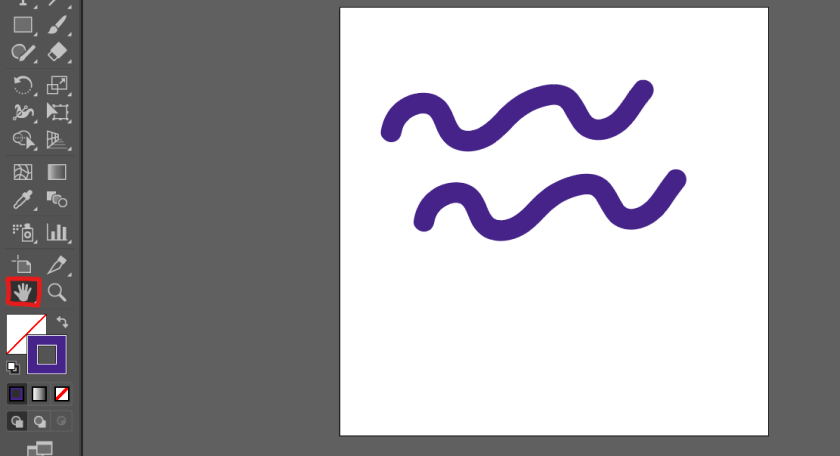
일러스트 파일을 작업하실 때 진짜 너무 필요한 기능이죠.
‘손’ 기능은 확대된 그림의 위치를 움직여주는!
즉 무빙해 주는 도구인데요.
툴 박스에 있는 손을 직접 눌러도 되지만 H를 눌러준 다음
움직여도 되고, 스페이스바를 꾹 누른 채로 움직여도 됩니다!
작업할 때 너무 도움을 주는 효자손이에요 :)
✔ 작업 단축키
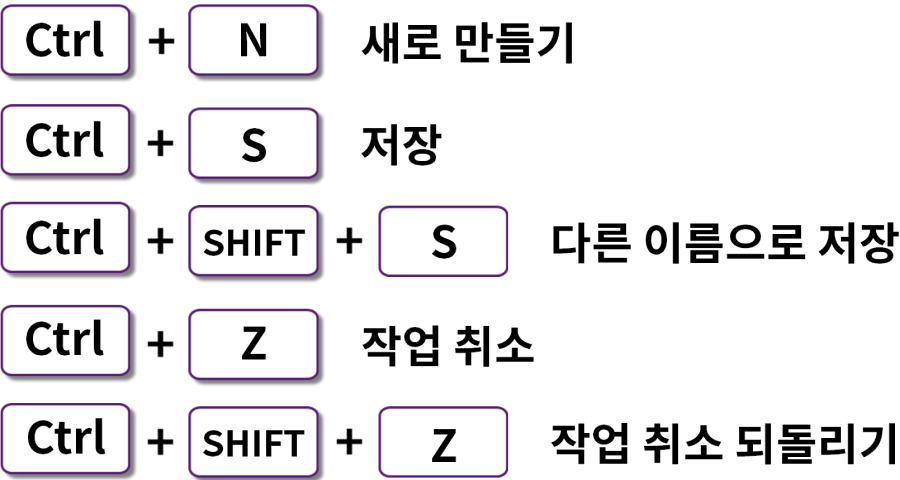
새롭게 파일을 열 때는 Ctrl + N(new)
저장할 때는 Ctrl + S(save),
다른 이름으로 저장할 때는 Ctrl + Shift + S(save)를 눌러주세요.
파일을 이전 단계로 돌리고 싶거나 다시 되돌리고 싶을 때
유용하게 사용되는 단축키 2개에 대해서 말씀드릴게요!
작업 취소 / 되돌리기
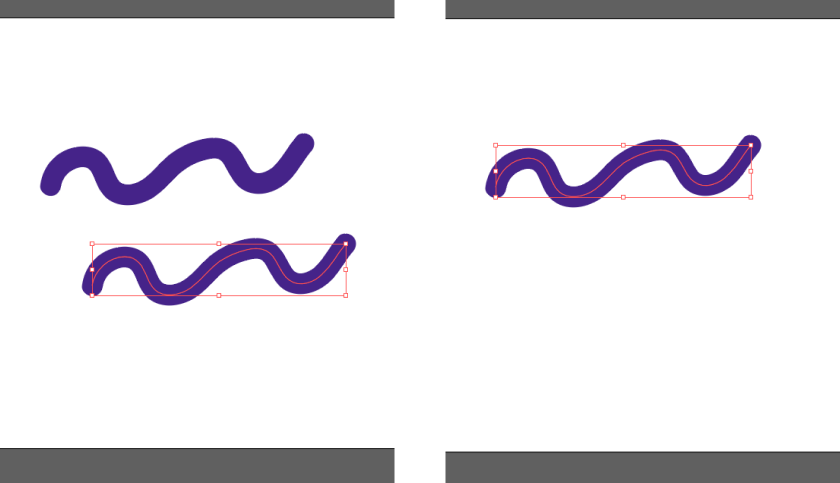
선을 잘못 그었을 때 지우개로 지우지 않고
한 단계 뒤로 돌아갈 수 있게 하는 키가 Ctrl + Z에요.
만약에 내가 취소한 것을
다시 되돌리고 싶다면 Ctrl + Shift + Z입니다!
✔ 디자인 단축키
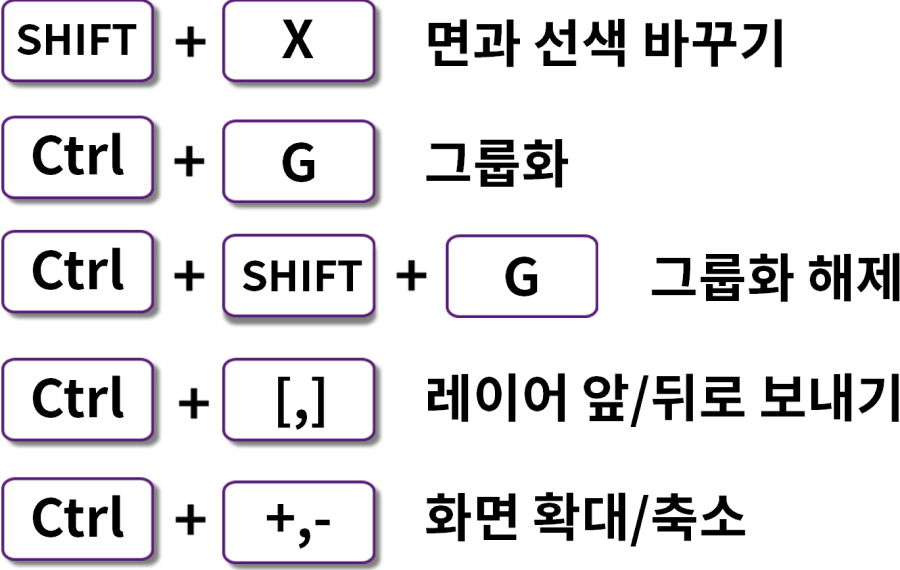
면과 색의 색깔 바꾸기, 일러스트 그룹화, 그룹 해제, 레이어 앞으로 보내기, 레이어 뒤로 보내기, 화면 확대, 화면 축소 단축키도 아주 유용하게 사용됩니다!
이 중에서도 그룹화와 그룹 해제 단축키가 유용하게 사용되고
면과 선색 바꾸기 단축키도 잘 사용돼요!
특히나 스티커 칼선을 만들 때 유용하게 사용됩니다 :)
그룹 / 그룹해제
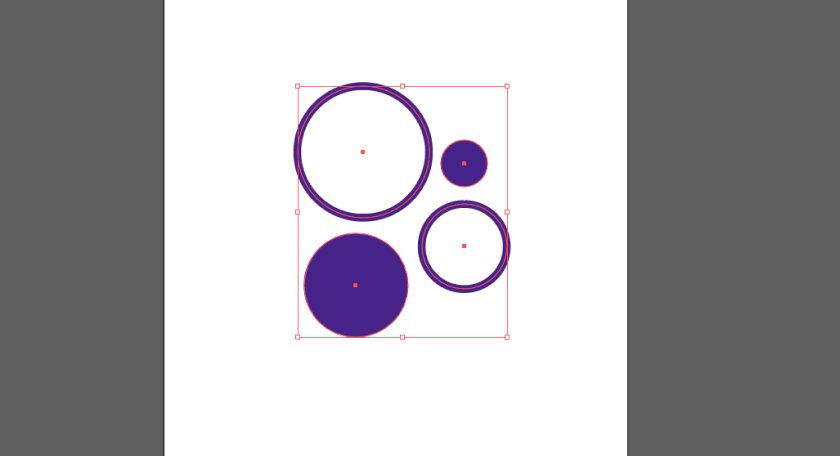
두 개 이상의 디자인을 하나로 묶고 크기나 위치를 변경해 주고 싶을 때 그룹화 단축키가 필요해요.
묶고 싶은 개체를 선택해 주고 Ctrl + G(group)을 눌러주면 됩니다!
해제해 주고 싶다면 Ctrl + Shift + G를 눌러주면 됩니다.
해제가 되면 다시 한 개씩 선택이 가능해져요.
✔ 윈도우 단축키
윈도우 채널에 들어가면 보이는 기능들을 단축키로 소개 드릴게요!
만약 스티커나 메모지 등의 굿즈를 제작하시는 분들이라면
이 기능들 한 번쯤 들어보셨을 것 같아요.
[윈도우 단축키]
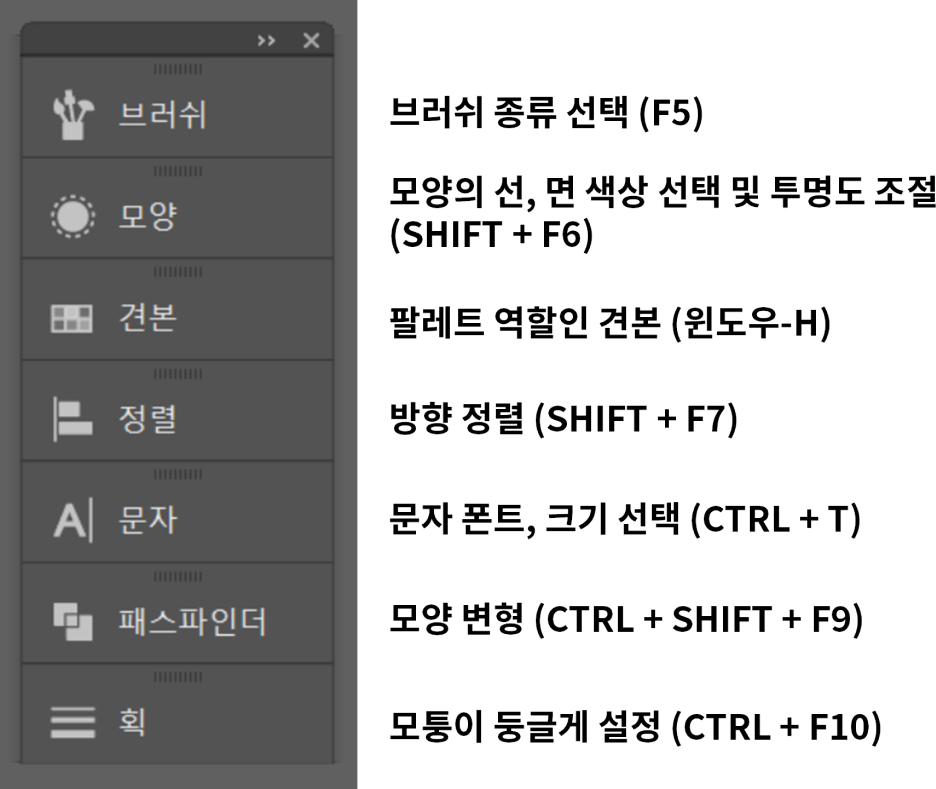
위의 사진에 보이는 기능은 일러스트 프로그램을 사용해서 스티커를 제작할 때 많이 쓰여요
브러시를 선택하는 것, 모양의 특징을 변경해 주는 것,
팔레트처럼 견본 색상을 두고 사용할 수 있도록 하는 기능,
대지나 오브젝트 기준으로 정렬하는 것, 텍스트 문자를 사용했다면
폰트나 크기를 변경해 줄 수 있도록 하는 기능,
선의 모서리를 둥글게 처리해 주는 획 기능, 도형 두 개를 합치거나
겹치는 부분을 빼주는 패스파인더 기능 모두 잘 사용된답니다!
윈도우에서 이 기능들을 찾기 어려우시다면
위 사진에 나와있는 단축키들을 사용해보세요 :)
- 디자인팁
- 일러스트