뾰족한 칼선을 둥글게 처리하기
스티커를 만들거나 아크릴류의 굿즈를 만들려면 칼선을 둥글고 완만하게 만들어야 하는 데요. 그 방법에 대해 소개해봅니다 :)
디자인 파일을 준비해주세요
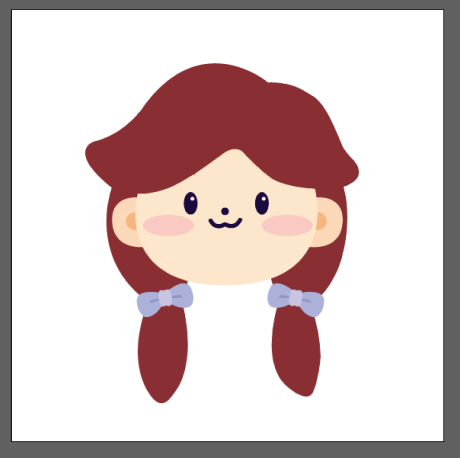
그림을 확대하시면서 너무 뾰족하게 생긴 부분은곡선으로 표현되도록 펜툴로 동그랗게 작업해 주세요!
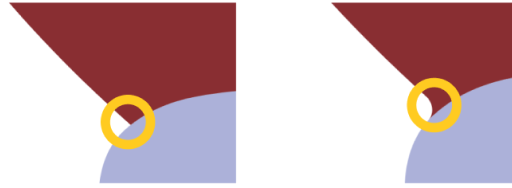
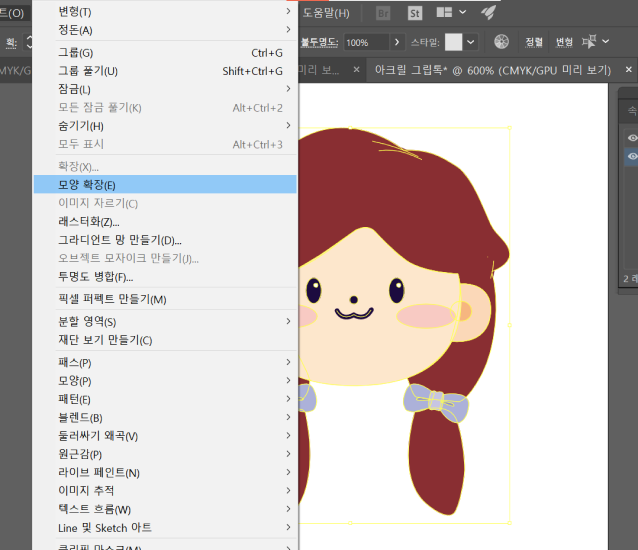
만들어줬던 선들을 모두 모양으로 변경해 줄게요.
오브젝트-모양 확장을 눌러서 모든 선을 면으로 변경해주세요
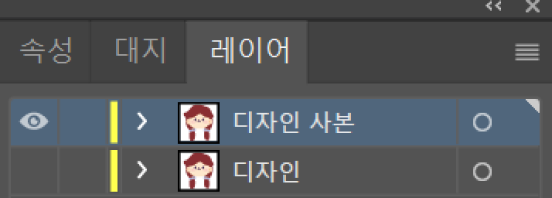
디자인 레이어를 복제해 주세요! 복제 이후
디자인 레이어는 숨김 처리를 해주시고
디자인 사본의 레이어만 보여지게 만들어주세요!
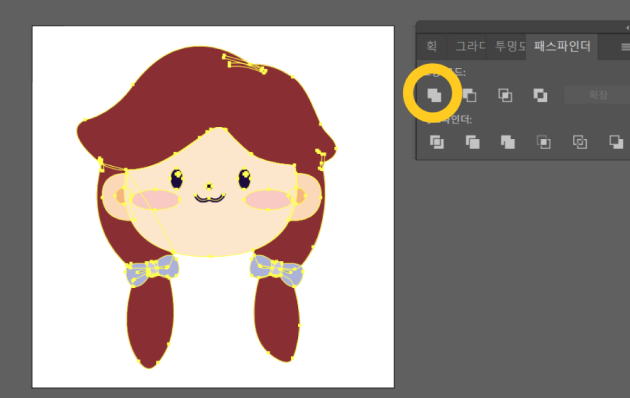
복제 레이어에 있는 모든 그림을 전체 클릭하셔서 패스파인더-모양 모드-합치기를 눌러주세요!
그럼 하나의 그림으로 모두 뭉쳐진답니다.
패스파인더 기능은 상단바의 윈도우를 클릭한 뒤 패스파인더를 눌러주시면 활성화 된다는 점 참고해주세요.
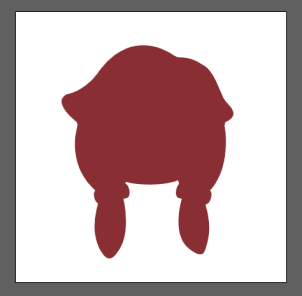
하나로 뭉쳐진 그림을 선택하고 채우기 색은 없애고 선 색만 있게 변경해주세요. 그런 뒤, 제작하고자 하시는 업체에서 지정한 색상으로 선 색깔을 바꿔줍니다!
나중에 마젠타 색상으로 변경해줘도 괜찮아요.
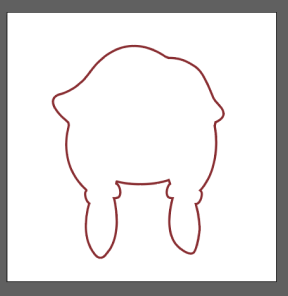
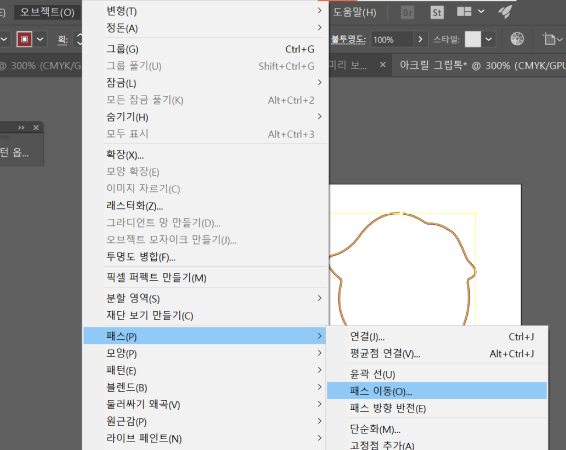
칼선을 선택하시고 오브젝트-패스-패스이동을 클릭해요.
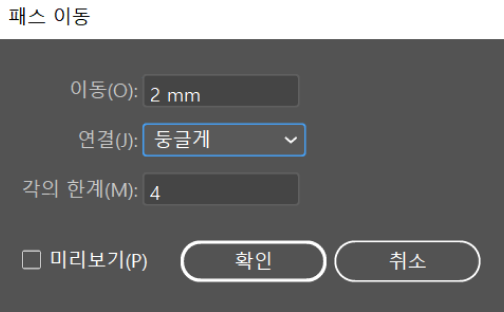
패스 이동을 2mm로, 연결은 둥글게, 각의 한계는 4로 설정해 줍시다!
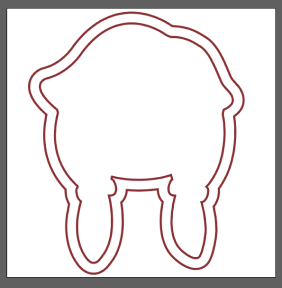
그럼 왼쪽 사진과 같이 크기가 확장된 선이 생길 거예요.
안쪽에 있던 원래 사이즈의 칼선은 지워주세요!
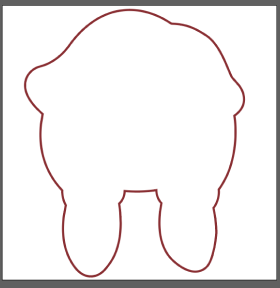
칼선 끝부분이 뾰족하면 아크릴이 너무 뾰족해져서 부러질 수 있어요. 각이 진 곳은 둥글게 처리해 줘야 해요.
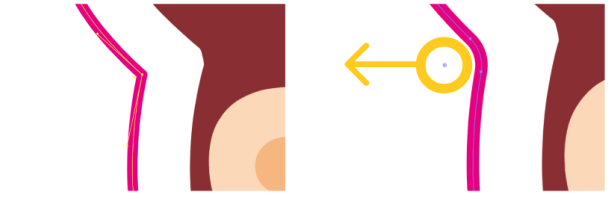
뾰족한 부분을 직접선택도구(A)로 눌러보세요.
그럼 동그란 점이 하나 바로 위에 생길 거예요. 그 점을 뾰족한 부분의 반대 방향으로 끌면 둥글게 처리돼요!
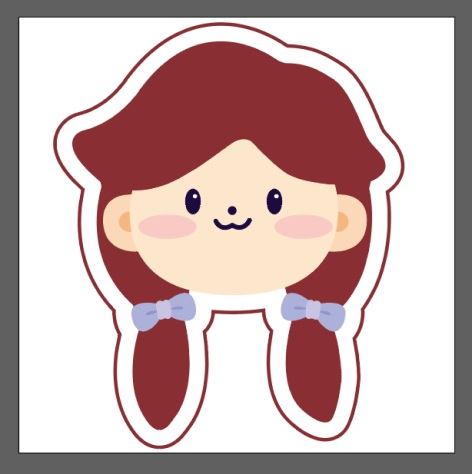
칼선과 그림을 모두 그리셨다면 칼선과 드로잉 부분을 그룹화하시고 저장하셔서 파일 주문을 하시면 돼요!
- 디자인_주의사항
- 디자인파일_설정법
- 일러스트