굿즈 제작할 때 많이 쓰이는 일러스트 기능 알아보기
✔ 정렬
글씨나 그림, 도형을 특정 위치를 기준으로 정렬할 때 사용
위치 : 윈도우(W) - 정렬
단축키 : Shift+F7
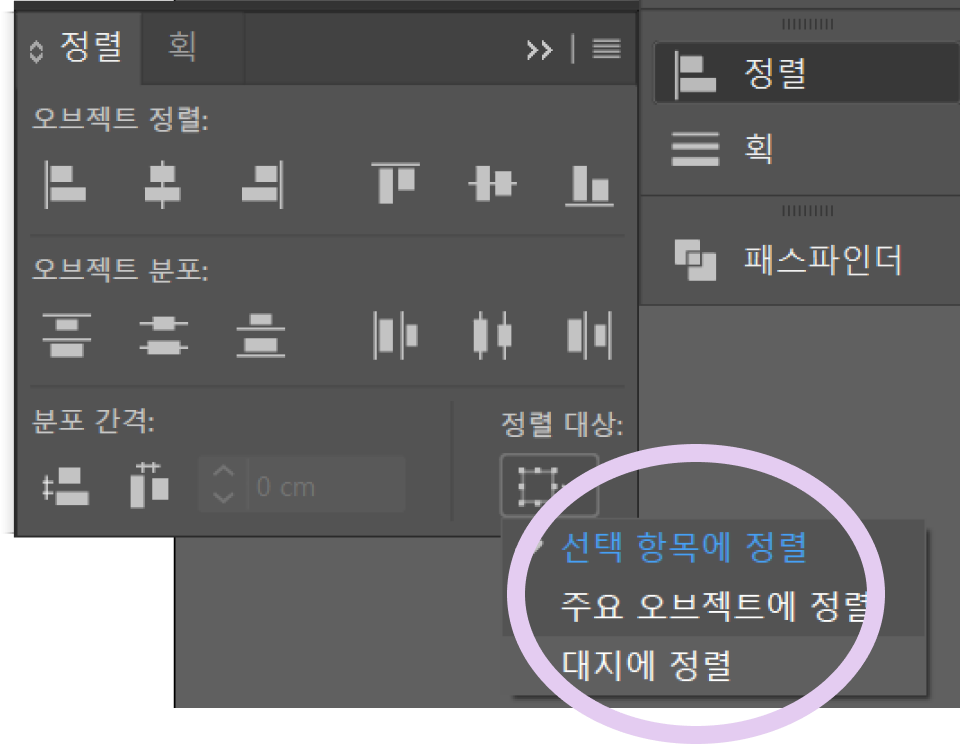
주로 사용하는 정렬은 오브젝트 정렬의 가로 가운데, 세로 가운데 정렬을 많이 사용해요.
내가 원하는 도형이나 그림, 텍스트의 위치를 정중앙으로 위치시킬 때 사용해요.
주로 사용되는 정렬의 기준은 2가지가 있어요.
선택 항목에 대해 정렬, 대지를 기준으로 정렬인데요!
이 둘의 차이점은 아주 간단해요.
선택 항목에 정렬
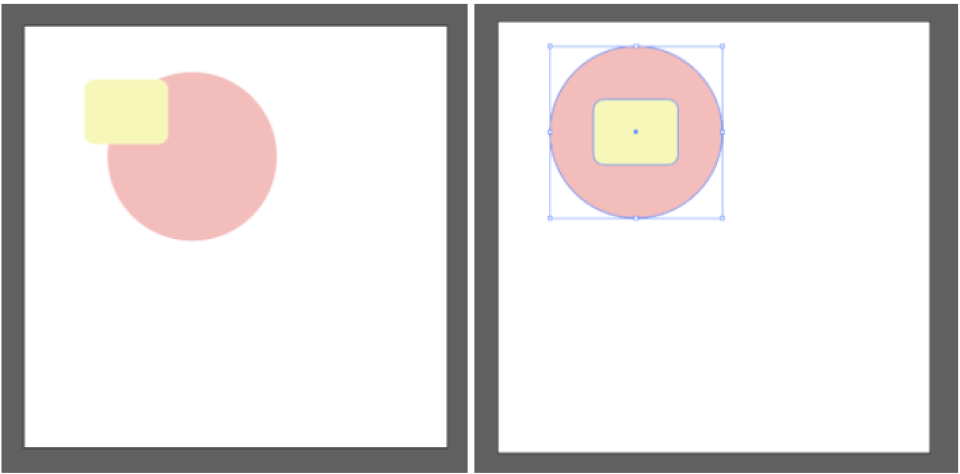
선택항목을 기준으로 정렬을 하면 두 도형을 가로, 세로 정중앙으로 맞춰줘요.
두 도형이 서로 기준이 되기 때문에
도형의 위치가 크게 바뀌지 않아요.
대지에 정렬
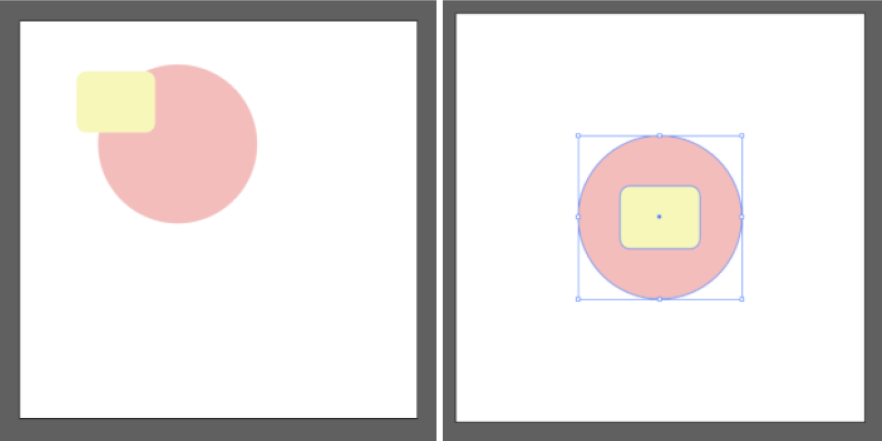
대지를 기준으로 정렬을 하면 그림이 그려진 도화지를 기준으로 정렬돼요.
원형, 사각형, 사각 라운드형 스티커를 제작할 때 이 기능을 많이 사용하게 될 거예요!
도화지의 가운데에 위치시키려면 대지 기준으로 정렬을 해야 하고 단순히 도형과 도형의 위치를 조정하고 싶다면 선택 항목을 기준으로 정렬을 하면 돼요! :D
✔ 획
획의 두께와 단면, 모퉁이, 끝처리 를 어떻게 만들 것인지를 설정해주는 기능이에요
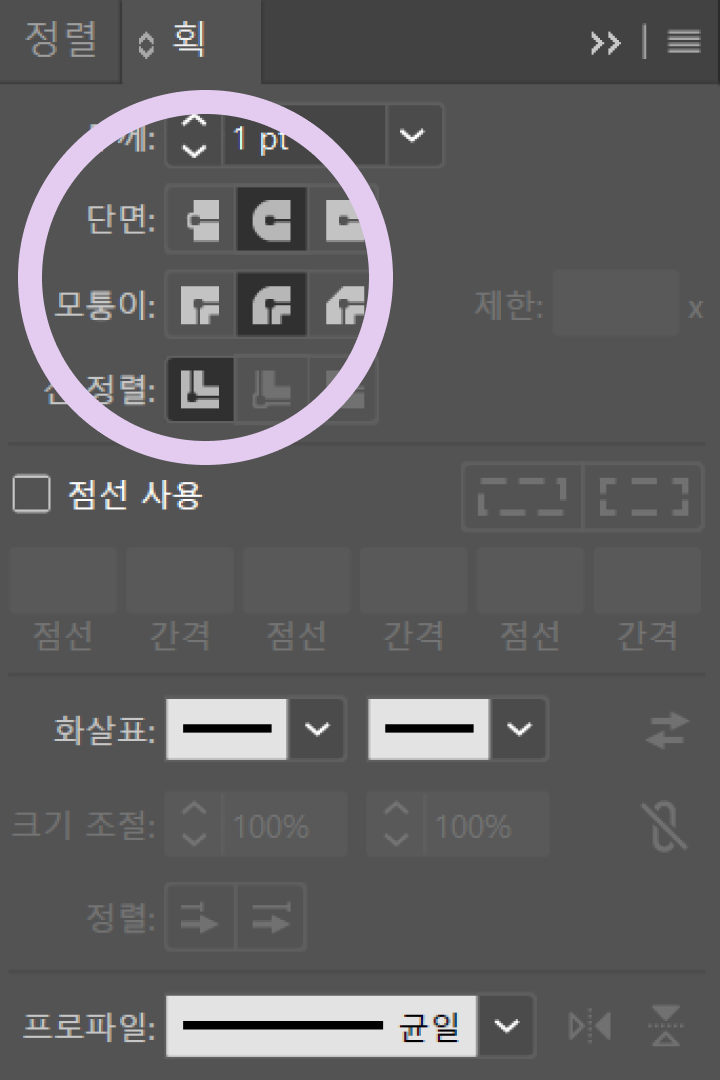
위치 : 윈도우(W) - 획
단축키 : Ctrl + F10
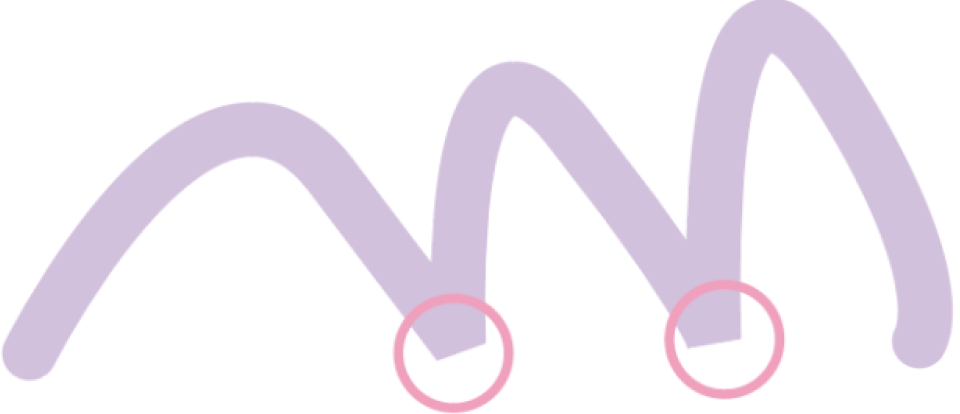
펜 툴로 그림을 그린 뒤 생긴 뾰족한 부분을 획 기능을 통해 동그랗게 바꿔줄 수 있어요
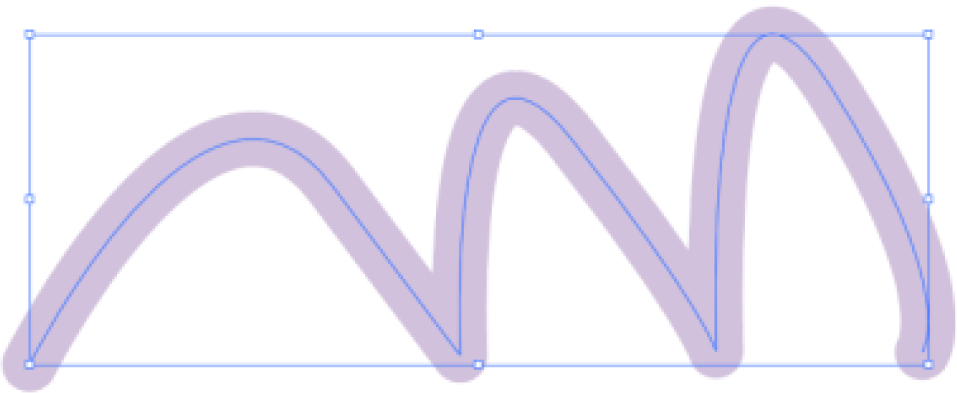
단면과 모퉁이를 둥근 단면, 둥근 연결을 클릭해 주시면 각진 부분이 동그랗게 처리돼요!
칼선을 제작할 때 뾰족한 부분이 있으면 칼선이 잘 만들어지지 않는 경우가 있어서 획을 둥글게 처리해 주는 것은 필수 작업이라고 할 수 있답니다! 👌
✔ 견본
사용자가 많이 사용하는 색깔을 모아서 여러 그룹의 팔레트를 만드는 기능이에요
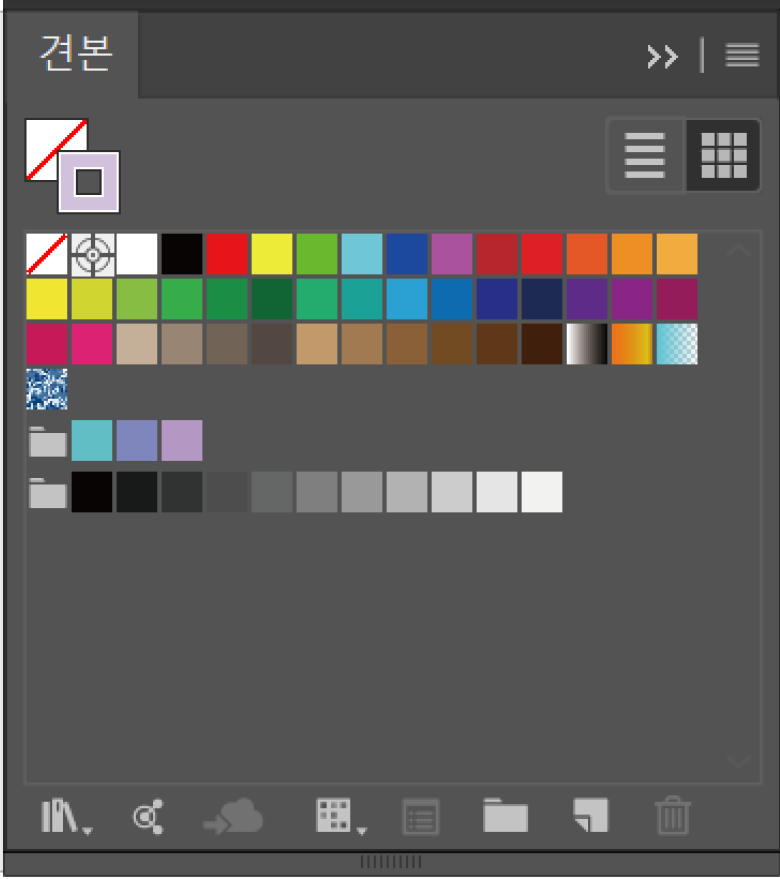
위치 : 윈도우(W) - 견본(H)
단축키 : W > H
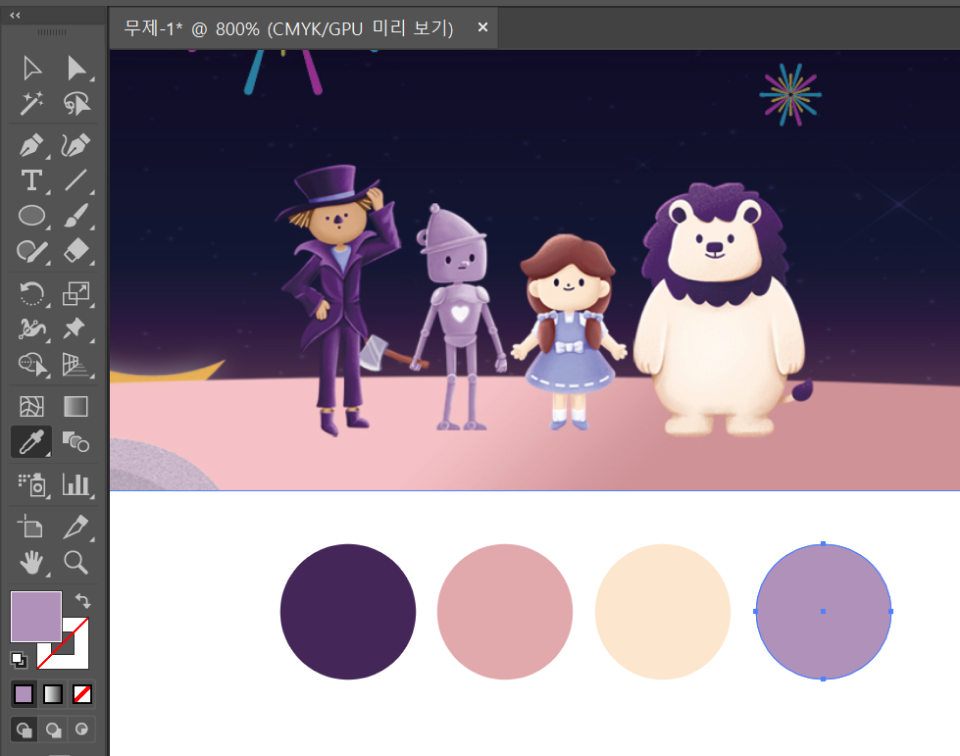
스포이드로 이전에 작업했던 작업물을 열어서 색들을 뽑아 쓰는 것보다 나의 팔레트 안에 있는 색을 선택하여 사용하는 것이 편하겠죠?
견본 추가하는 방법
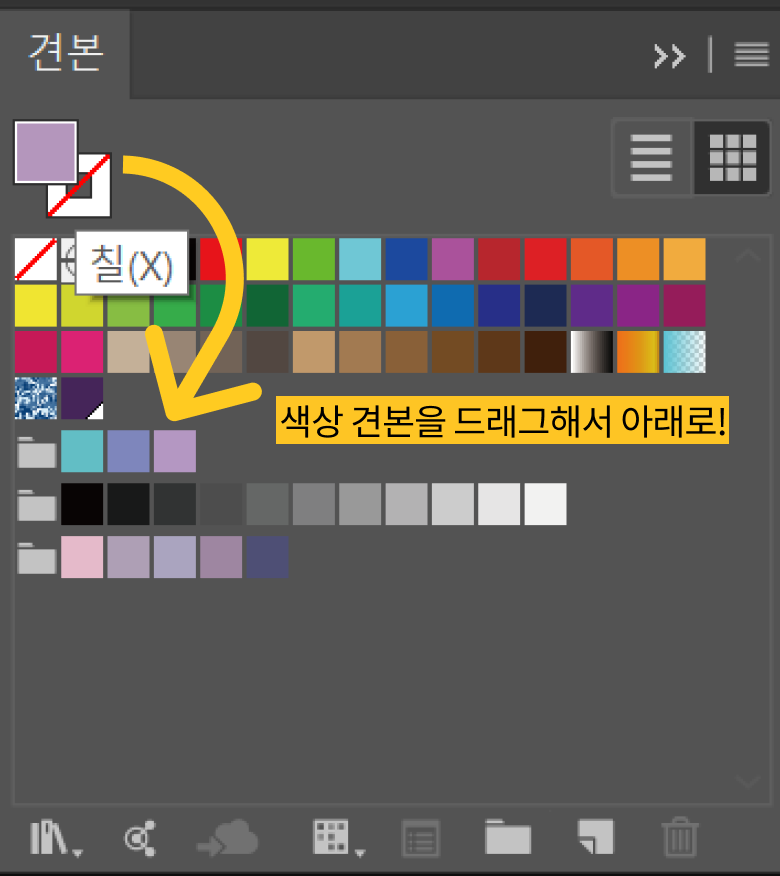
가져오고 싶은 색깔을 담고 있는 이미지를 옆에 둔 다음 담고 싶은 색상의 수만큼 도형을 만들어 주세요.
그런 다음 도형을 클릭하고 스포이드(단축키I)로 색깔을 변경해 줍니다.
그런 다음 견본을 열어주고 도형 선택 후 그룹 파일에 색상을 드래그 해서 옮기면 끝이에요! 참 쉽죠?!
✔ 패스파인더
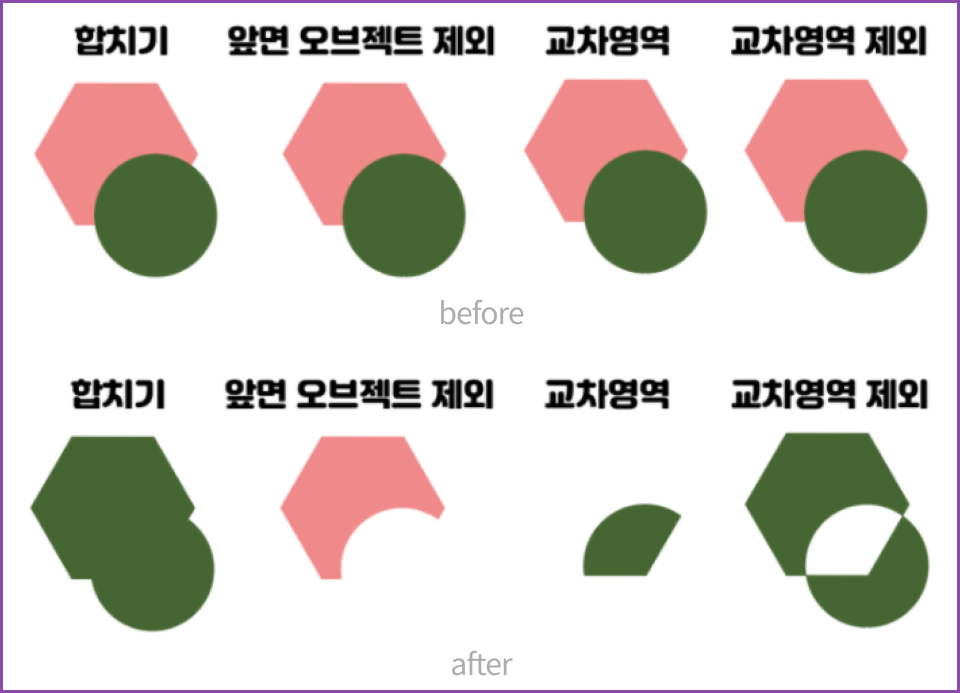
패스를 기준으로 도형과 도형을 합치거나 나누는 기능이에요
위치 : 윈도우(W) - 견본(H)
단축키 : Shift + Ctrl + F9
모양 모드
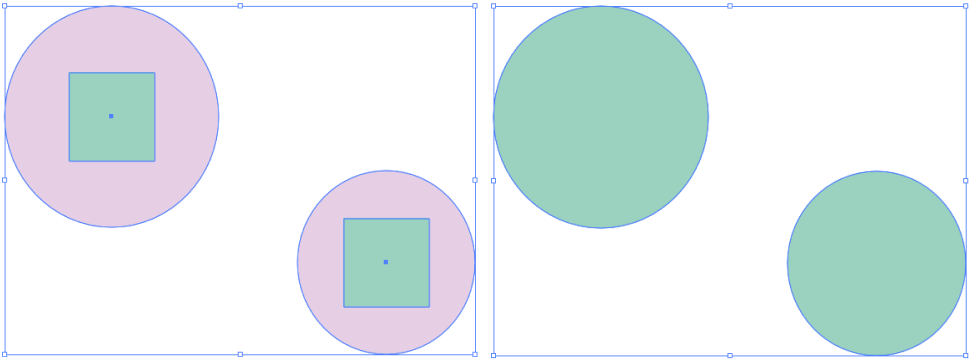
모양 모드에는 총 4가지 기능이 있어요.
합치기 기능은 앞의 도형의 색상으로 두 도형을 하나로 합쳐줘요.
앞면 오브젝트 제외는 겹쳐진 부분과 가장 앞에 있는 패스는 없어지고 뒷부분만 남게 해요.
색상은 남겨진 도형의 색상으로 적용돼요!
교차영역은 교차된 부분만 남기고 다 삭제되는 기능이에요.
색상은 가장 앞에 있는 도형의 색상으로 적용돼요.
교차영역 제외는 교차하는 부분만 삭제해주는 기능이에요.
가장 앞에 있는 도형의 색상으로 변경되고 교차되는 부분은 뻥 뚫려서 뒤에 배경색이 보인답니다. :)
- 디자인팁
- 디자인파일_설정법
- 일러스트