서체 아웃라인 따기 (윤곽선 처리)
✔ 서체 아웃라인 따는 이유
디자인 작업에 사용된 폰트가 제작 업체 컴퓨터에 설치가 안 되어 있을 수 있어요. 이럴 경우 다른 폰트로 바뀌거나 글자 깨짐이 있을 수 있어서폰트 아웃라인 따기를 해줘야 해요. ai 서체 아웃라인 따는 법과 psd 서체 아웃라인 따는 법을 각각 정리해보았으니 사용하시는 툴에 맞게 아웃라인을 따 보세요!
✔ 일러스트에서 아웃라인 따는 법
일러스트에서는 3가지의 방법으로 아웃라인을 딸 수 있어요.
1. 가장 간단한 방법은 단축키예요.
일러스트 프로그램에서 단축키는 ‘ Ctrl + Shift + O’예요! 간편하게 서체를 바꿀 수 있으니 단축키를 외워두는 것이 좋아요.
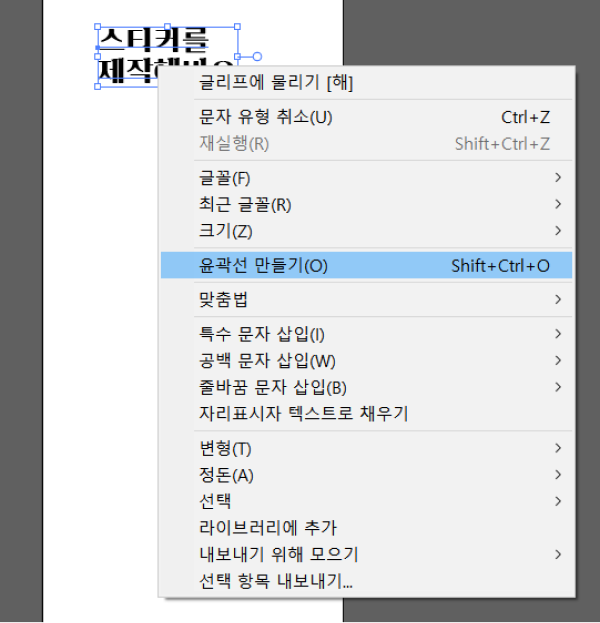
2. 텍스트 ‘우클릭 > 윤곽선 만들기’로 하는 방법이 있어요.
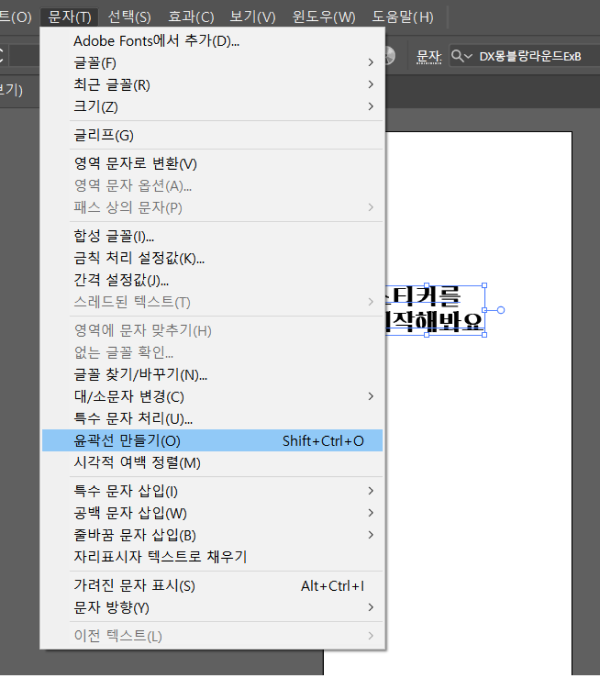
3. ‘문자>윤곽선 만들기’를 통해 만드는 방법이 있어요.
✔ 포토샵에서 아웃라인 따는 법
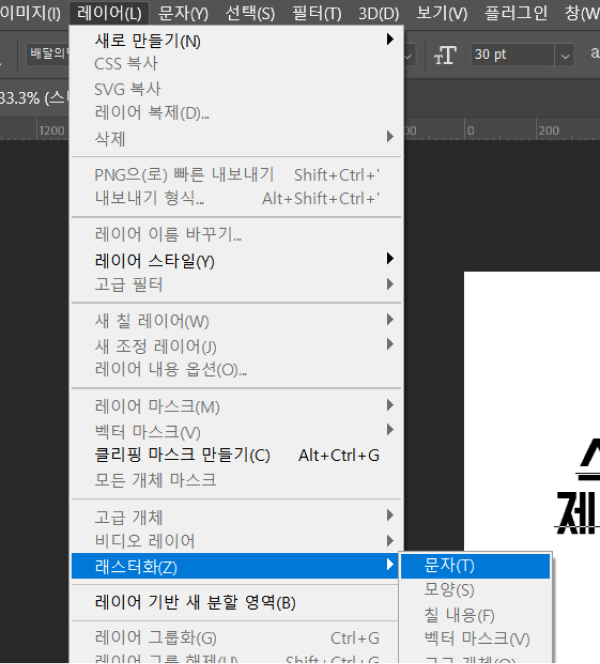
[Create Outlines] 기능은 일러스트레이터에만 있는 기능이어서 포토샵에는 없어요. 포토샵에서는 [Rasterize Type] 기능으로 폰트 아웃라인을 딸 수 있어요. 글자를 래스터화 하면 글자의 속성이 픽셀로 이루어진 비트맵(레스터) 이미지로 바뀌게 되는 것이에요. 두 가지의 방법으로 글자 래스터화를 할 수 있어요.
첫 번째 방법은 텍스트 레이어를 우클릭 한 후 ‘문자레스터화’를 클릭하는 것이에요. 그러면 아래와 같이 텍스트 레이어가 이미지 레이어가 돼요.
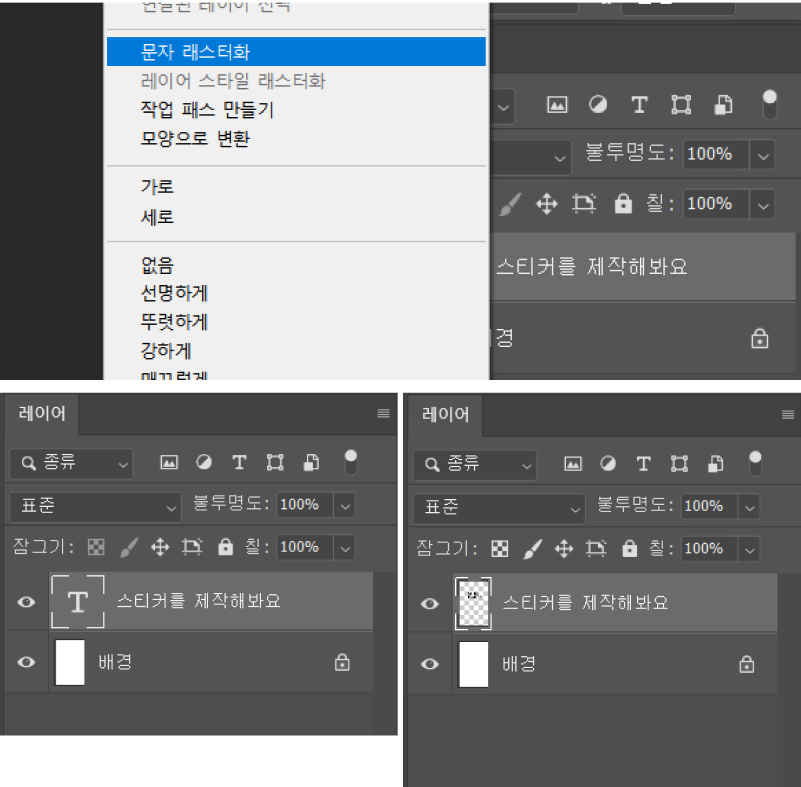
두 번째 방법으로는 ‘레이어 > 레스터화 > 문자’를 클릭하여 래스터화할 수 있어요.
✔ 주의사항
글자를 래스터화 하면 더 이상 글자를 수정하지 못해요. 따라서 모든 작업이 끝난 후에 래스터화를 하는 것이 좋아요.
초보자 분들이시라면 만약의 경우를 대비해 사본을 생성해두면 도움이 되실 거예요.
- 디자인팁
- 디자인파일_설정법