화이트 인쇄 의미, 화이트 레이어 만드는 방법
✔ 화이트 인쇄란?
투명지나 투명한 아크릴에 인쇄할 경우, 화이트 인쇄를 해야 선명도가 높아지는데요.
화이트인쇄를 통해 투명한 부분 자체를 하얀 도화지처럼 만들어서, 그 위에 컬러 인쇄를 입히다보니 선명해지는 원리에요.
(좌)화이트인쇄X , (우)화이트인쇄O
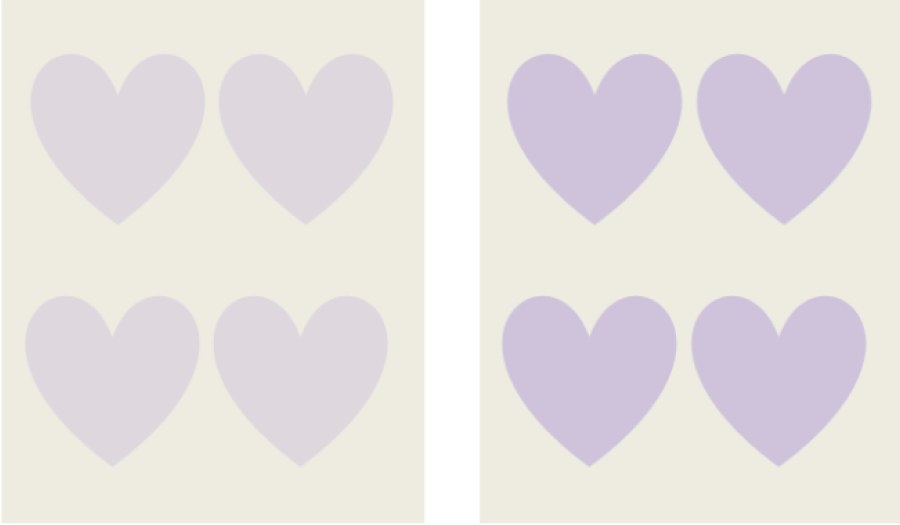
왼쪽 사진은 투명 용지에 바로 인쇄한 경우를 나타낸 사진이에요.
오른쪽 사진은 용지에 하트 모양과 똑같은 '화이트 레이어'가 있고,
그 위에 '인쇄 레이어'를 만들어 인쇄한 경우예요.
(좌)화이트인쇄X , (우)화이트인쇄O
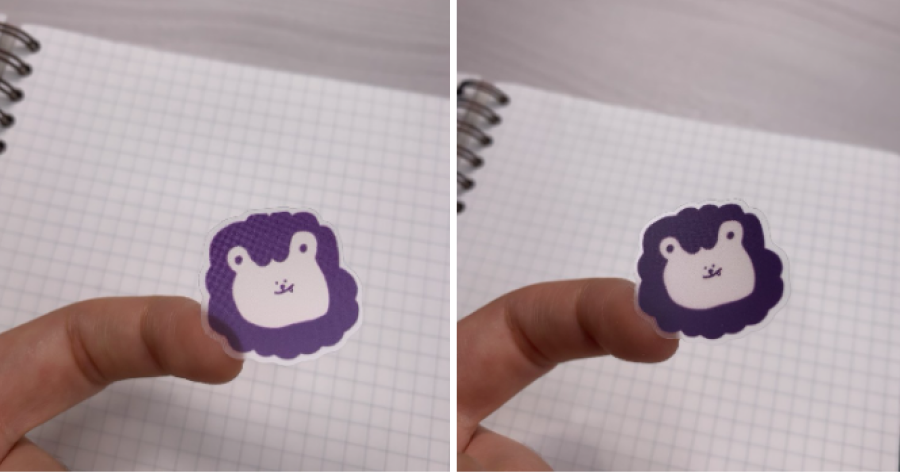
즉 화이트 인쇄하지 않은 채로 투명색 배경지 위에 인쇄를 하게 되면 투명하게 뒷 배경이 비쳐요.
하지만 하얀색 레이어를 만들어주고 그 위에 그림을 인쇄한다면 용지가 불투명해져요.
이렇게 화이트 인쇄를 하기 위해서는 '화이트 레이어'를 직접 만들어줘야 하는데요.
포토샵과 일러스트 형식으로 그린 그림의
화이트 레이어 제작 방법이 다르니 두 방법 모두 알아보아요! 🙌
✔ 화이트레이어 만드는 방법
1. 포토샵 파일
이미지를 불러온 후 레이어를 복제해주세요.
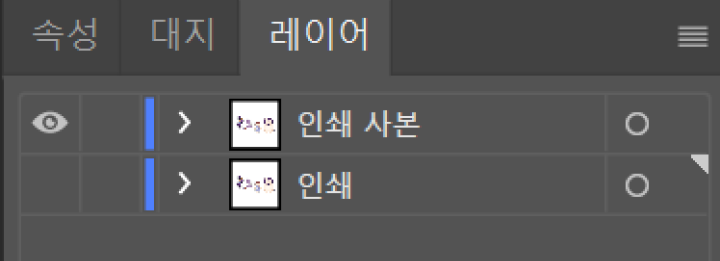
그런 다음, 인쇄 사본 레이어만 보이도록 설정해주세요.
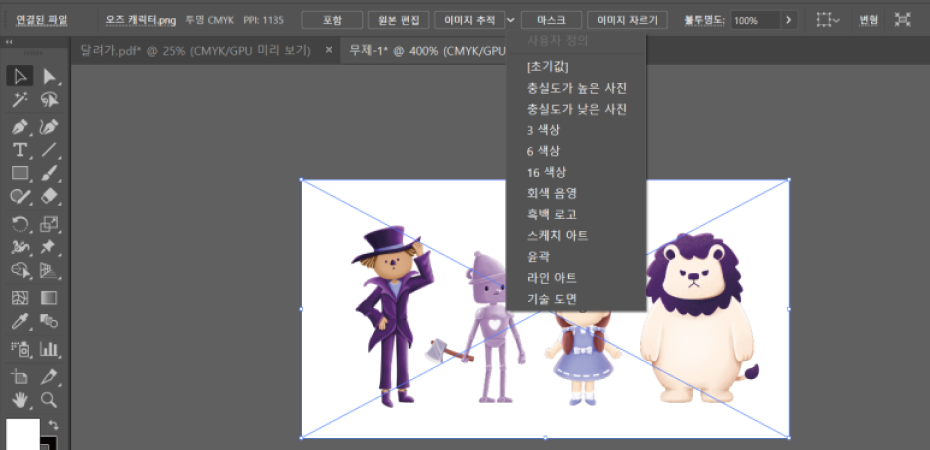
인쇄 사본 레이어에 있는 그림을 선택 후 상단바에 이미지 추적 - 흑백 로고를 선택해 주세요!
* 상단바가 생기지 않으신 분들은 윈도우 - 작업영역 - 웹을 선택해주세요!
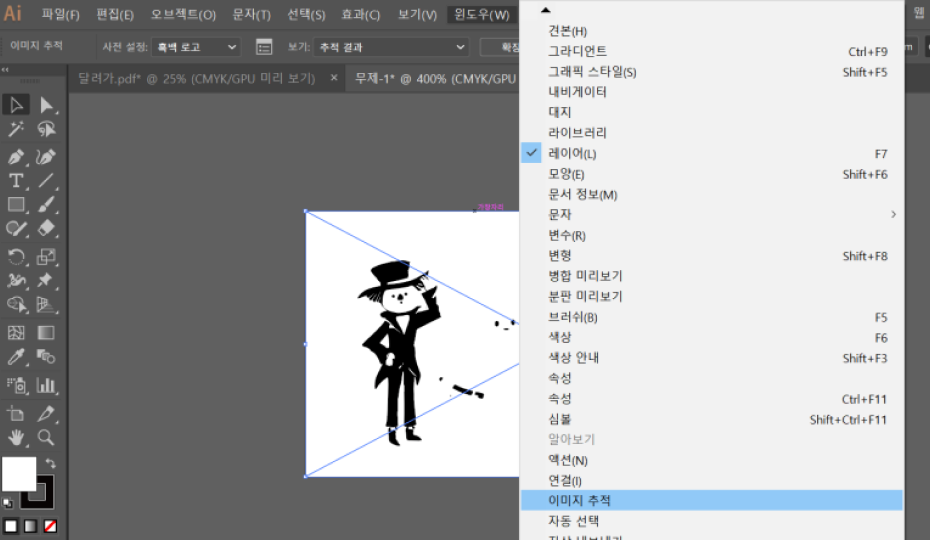
흑백 로고를 선택해 준 뒤, 윈도우-이미지 추적을 눌러서 '이미지 추적' 창을 열어주세요.
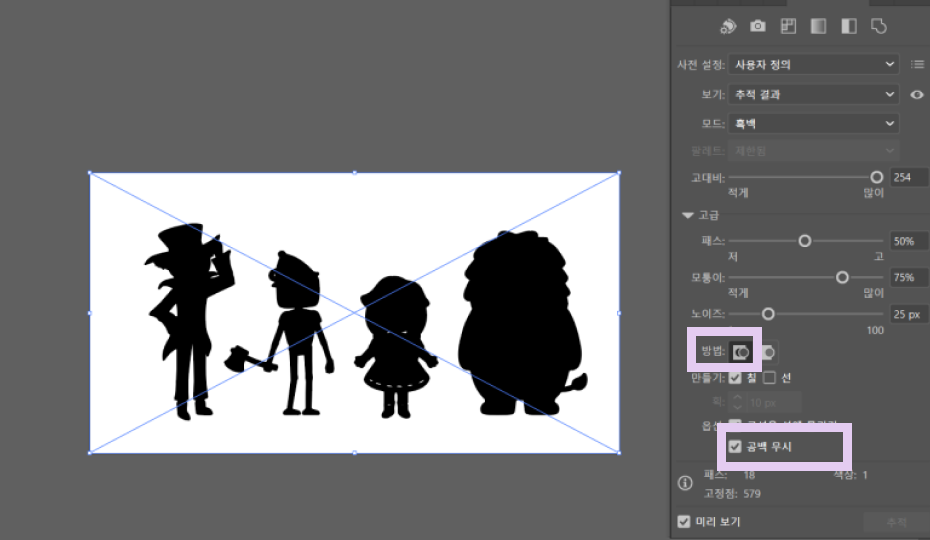
고대비를 조정해 주시면서 이미지의 색상이 있는 곳이 다 흑백이 되는 값을 잘 찾아서 조정해 주세요.
고급 안의 방법은 '접촉'으로 설정해 주시고 옵션에 공백 무시를 체크해 주세요!
만약 이미지 추적을 하고 기본 색상이 '하얀색'이어서 빈 공간이 생긴다면 브러쉬를 이용해서 모두 검은색으로 채워주세요!
(CMYK 중 K 값만 100%인 색으로 그려주세요)
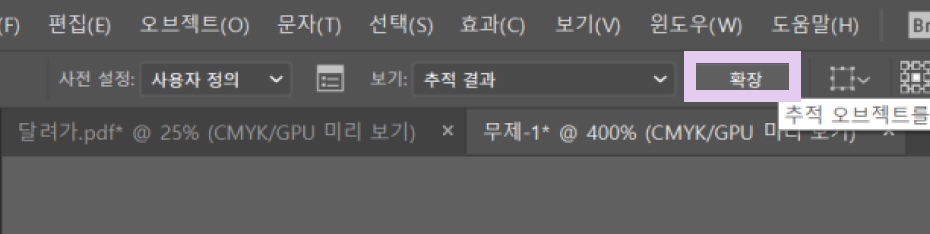
그런 다음 상단바에 '확장'을 눌러서 추적 오브젝트를 패스로 변환해 주세요
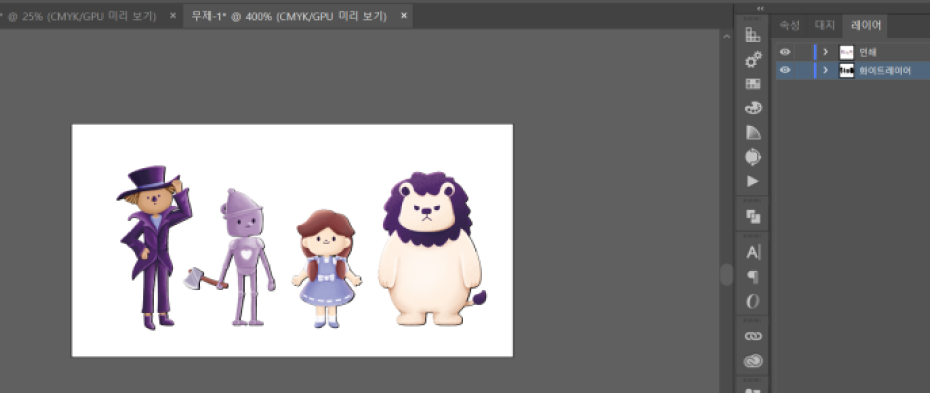
'인쇄'레이어를 위에 올려주고 ‘검은색’의 그림이 있는 레이어를 밑에 위치시켜 두 레이어 모두 활성화해주시면 됩니다!
이때, 화이트 레이어의 크기가 인쇄 레이어보다 클 경우, 원치 않는 하얀색 윤곽선이 생길 수 있기 때문에 깔끔하게 그려지길 원한다면 앵커 포인트를 잘 조절해서 크기를 딱 맞춰줘야 해요!
2. 일러스트파일
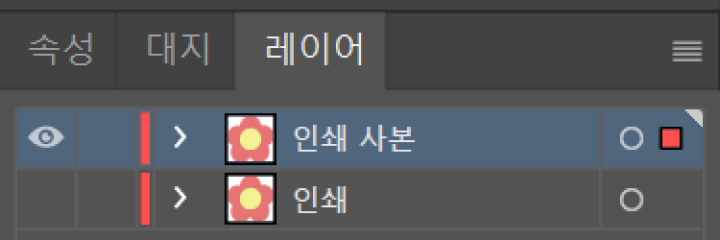
인쇄 레이어를 복제해 준 뒤 인쇄 레이어는 안 보이게 하고 인쇄 사본 레이어만 보이도록 해주세요!
일러스트로 그린 그림을 패스 파인더 기능을 눌러 모두 합쳐줍니다.
* 패스파인더 창은 윈도우-패스파인더를 선택하시면 떠요.
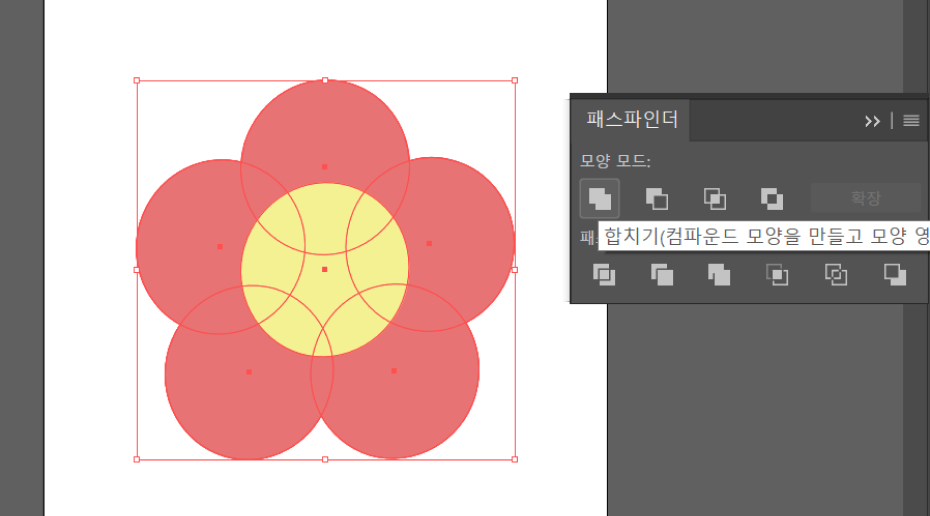
합치기 기능을 사용하시면 한 색상으로 변경돼요 .
그럼 이 도형을 선택한 뒤 채우기 색을
CMYK 중 K만 100%로 설정하여 검은색으로 변경해 주세요!
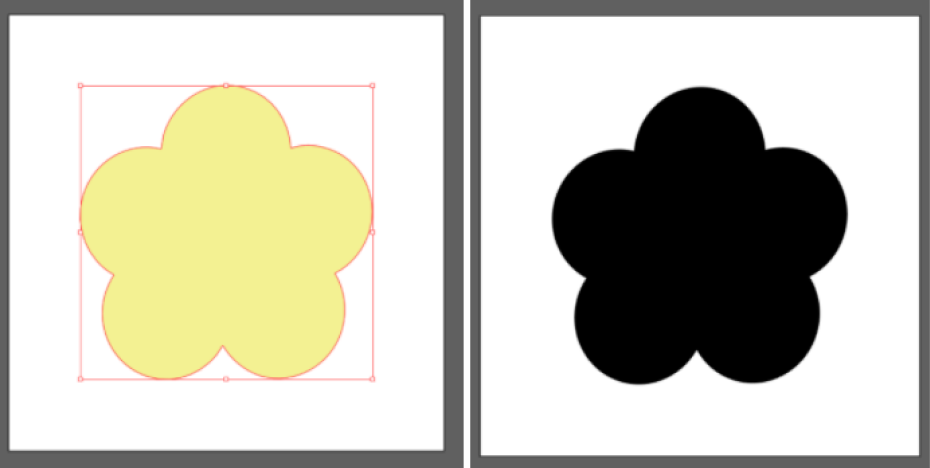
그런 다음 '인쇄'레이어 아래로 '인쇄 사본'레이어를 '화이트레이어'로 이름을 변경하여 레이어의 맨 아래로 위치시켜주시면 돼요!
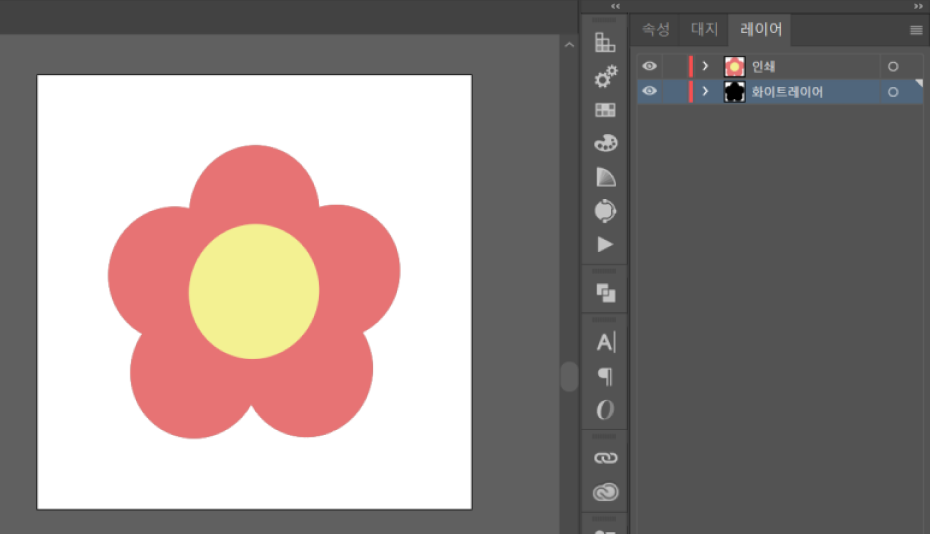
화이트 레이어가 인쇄 레이어보다 큰 면적으로 그려진다면 원치 않은 윤곽선이 생기기 때문에 오차가 최대한 없어야 해요.
섬세한 작업을 하실 분들은 '일러스트 형식'으로 그림을 그린 뒤 패스파인더를 활용해서 화이트 레이어를 만드는 방식을 하시길 추천드려요!
- 디자인파일_설정법
- 백색인쇄
- 아크릴굿즈
- 인쇄지식
- 투명스티커
- 화이트인쇄