RGB를 CMYK로 변환하는 4가지 방법
✔ RGB와 CMYK의 차이
쉽게말해 RGB는 전자기기에서 보는 작업물에 적합한 색상모드, CMYK는 인쇄물에 적합한 색상모드에요.
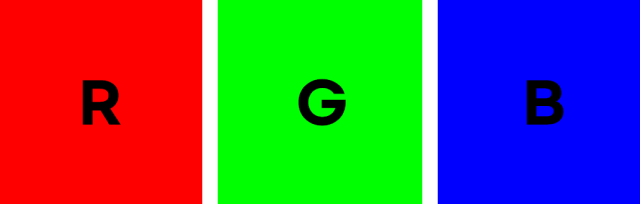
RGB(Red, Green, Blue)는 빛의 삼원색을 의미해서 전자기기의 빛을 통해 보는 작업물을 구현할 때 적합하고,
CMYK(Cyan, Magenta, Yellow, Black)는 물감 색들을 의미해요. 그래서 잉크를 사용하는 ‘인쇄물’을 만들 때 적합해요.
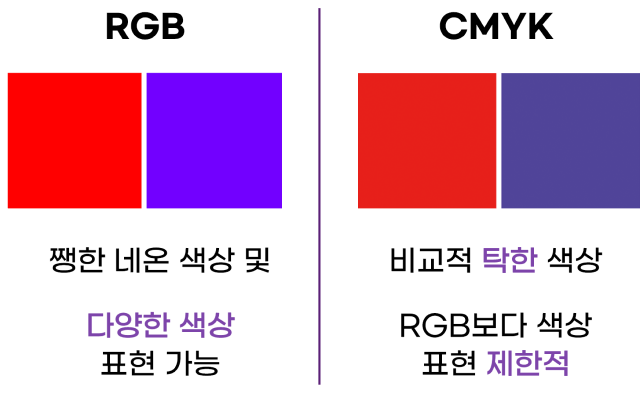
* RGB는 CMYK 모드에 비해 색 표현 영역이 넓어 더 선명한 이미지를 만들 수 있어요.
* CMYK는 RGB보다 표현할 수 있는 색상이 적다 보니 RGB로 작업해서 인쇄하면 색을 다 표현할 수 없어요.

그래서 RGB로 작업한 파일을 인쇄하면 색이 훨씬 어둡고, 탁하게 변하는데요.
처음부터 CMYK로 작업을 해야 최대한 원하는 색상에 맞게 인쇄할 수 있어요.
✔ 색상 모드 설정법
사실 처음부터 CMYK로 설정하는 게 가장 좋아요.
설정 방법은 다음과 같아요.
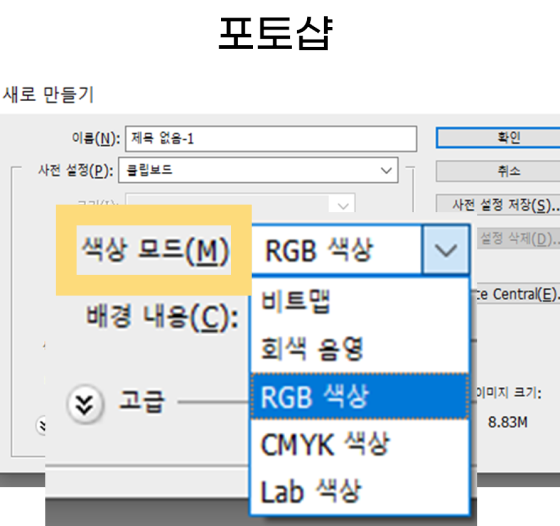
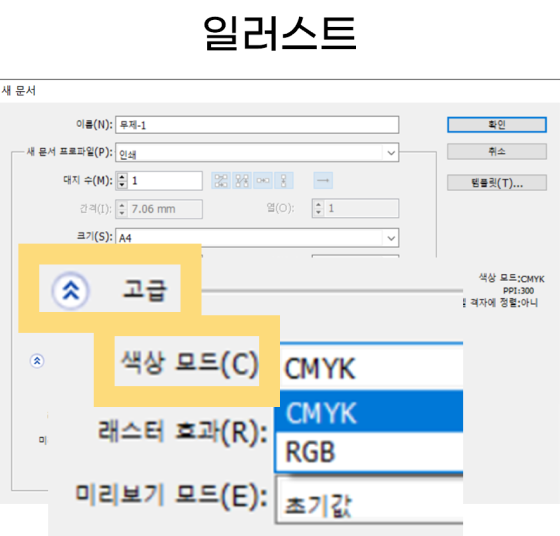
또 파일명에 괄호로 적혀있는 색상모드를 확인하셔서 CMYK인지 RGB인지 확인한 후 작업을 해주시는 게 좋아요.
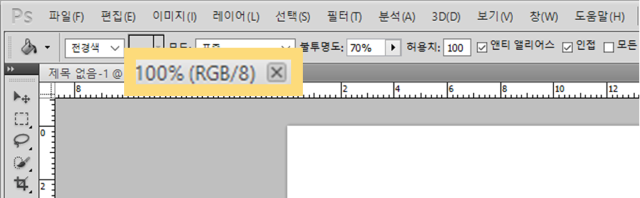
만약 실수로 RGB로 작업하셨다고 해도 CMYK로 바꿀 수 있어요.
총 4가지 방법을 소개해볼게요. 포토샵, 일러스트, 변환 계산기, 변환 사이트 이용이 있어요.
✔ 포토샵 이용
포토샵을 이용해서 변환하는 방법은 2가지가 있어요. 다소 쉬운 방법과 복잡하지만 색 손실이 적은 방법을 소개해 볼게요.
1. 쉬운 방법
Image > Mode > RGB Color 를 CMYK Color로 전환
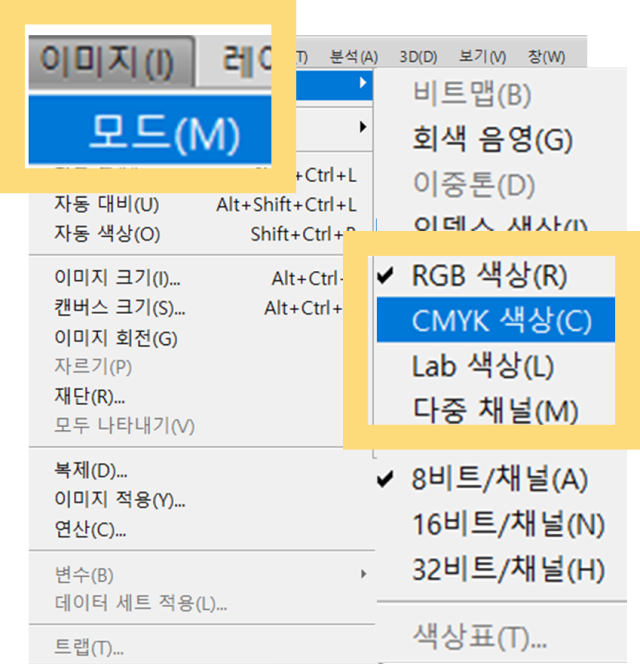
하지만 레이어가 여러가지가 있으면 아래와 같은 메세지 창이 떠요.
영문 버전 : 'Changing modes can affect the appearance of layers. Flatten image before mode change?'
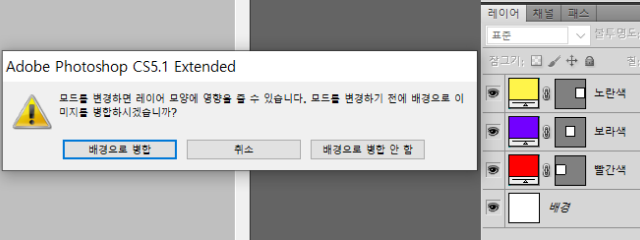
색상 모드를 변환하면 레이어 모양에 영향을 줄 수 있어서, 변환하기 전에 이미지를 합치기 할 것인지 확인하는 창이에요.
추후에 레이어별로 수정하고 싶다면 ‘배경으로 병합 안 함 (Don’t Flatten)’을 눌러야 해요.
합쳐지면 레이어 요소별로 수정하지 못하기 때문이에요.
합쳐도 상관이 없으면 ‘배경으로 병합(Flatten)’을 누르시면 돼요!
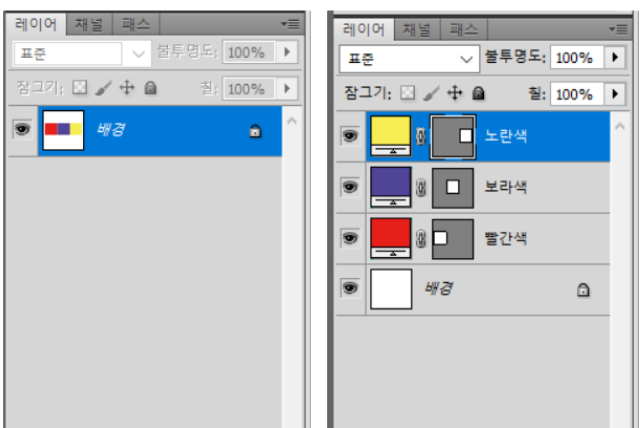
(좌)병합한 결과 (우)병합하지 않은 결과
이후에는 아래와 같은 메세지 창이 뜨는데요.
영문 버전 : 'You are about to convert to CMYK using the U.S. Web Coated (SWOP) v2 profile. This may not be what you intend. To choose a different profile, use Edit > Convert To Profile.'
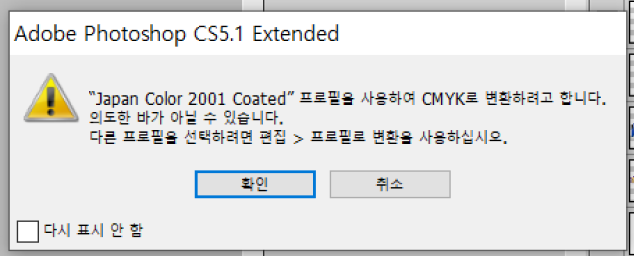
만약 'U.S. Web Coated (SWOP) v2' 프로필을 사용하여 CMYK 모드로 변환하고자 한다면 확인을 눌러주시면 돼요.
다른 프로파일을 사용하여 색상 모드를 변환하고 싶다면, 메시지 창에서 취소(Cancel)를 선택하고,
상단 메뉴의 편집 > 프로필로 변환 (Edit > Convert to Profile)에서 원하는 프로필로 변경하면 돼요.
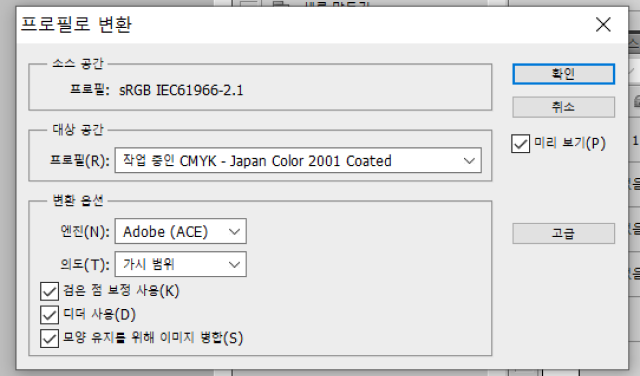
그렇게 ‘확인(OK)’을 누르면 CMYK로 변환돼요!
2. 색 손실을 줄이는 방법
편집 > 프로필 변환 (Edit > Convert to Profile)을 눌러주세요.
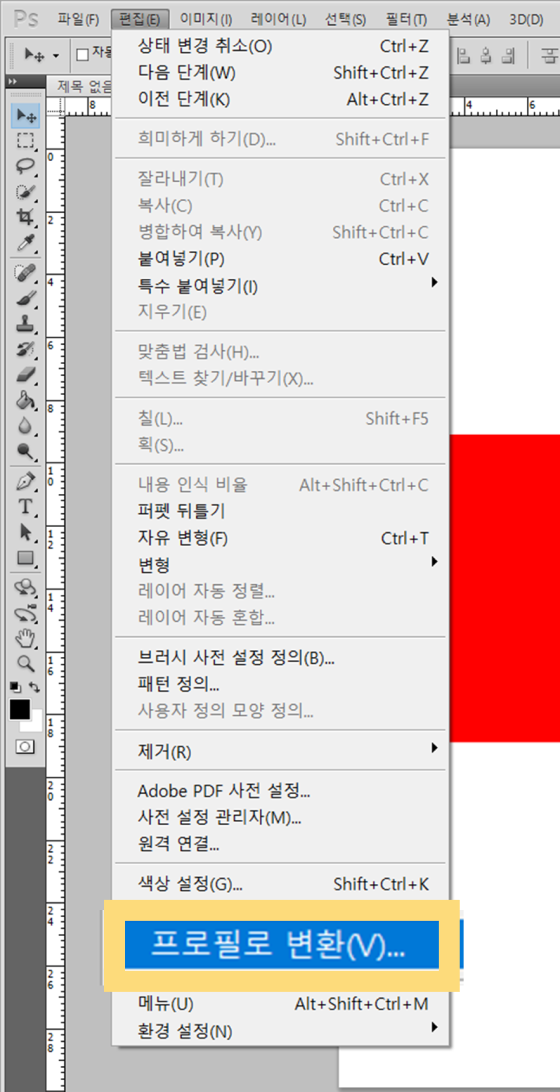
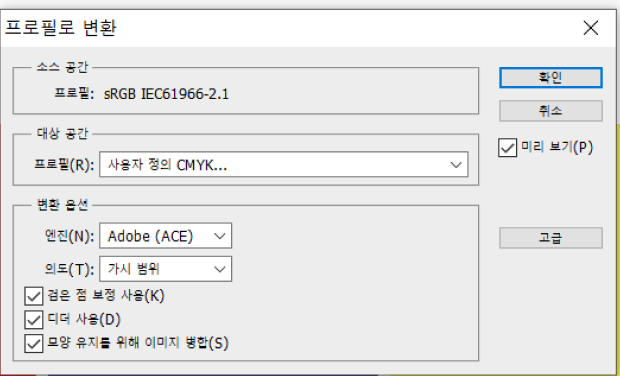
프로필을 ‘사용자 정의 CMYK’로 변경 (Custom CMYK) 해주세요.
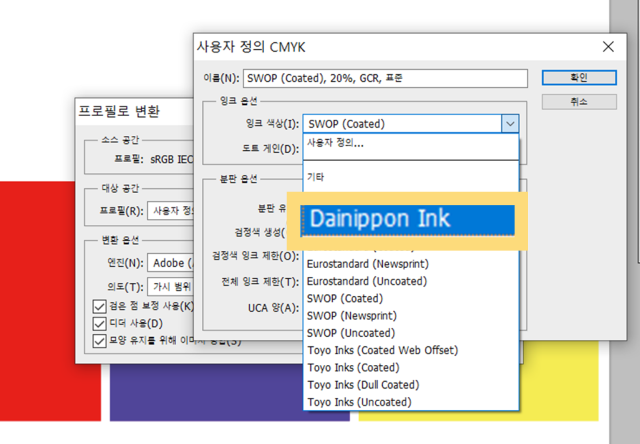
Ink Colors를 Dainippon Ink로 설정해주세요.
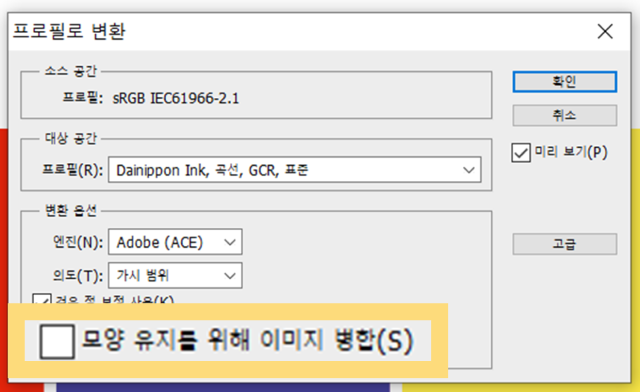
만약 이미지 병합을 하기 싫다면 하단 체크박스를 눌러주세요.
1번은 <모드>에서 바로 CMYK로 변환한 방법이고, 2번은 <프로필변환 >을 통해 색 손실을 줄이면서 변환한 방법이에요. 한 번 비교해 보았어요!

1번 방법으로 변환한 CMYK

2번 방법으로 변환한 CMYK

✔ 일러스트 이용
파일 > 문서 색상 모드 > CMYK를 눌러주시면 돼요. (File > document color mode > CMYK)
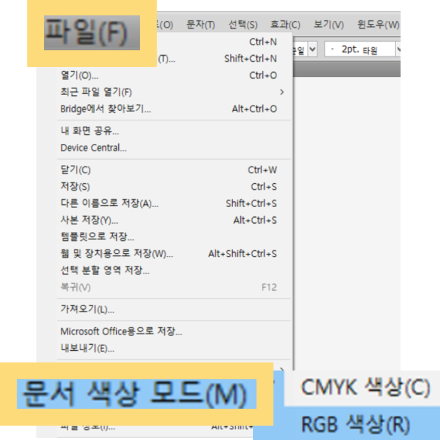
단축키는 다음과 같아요.
색상 안내 열기 : Shift + F3
색상 모드 변경 : Shift + 색상 막대 클릭
✔ 변환 계산기 이용
여러 변환기 사이트 중에서 가장 보기가 편했던 사이트를 공유해요!
CMYK, RGB 각 색상 값이나 색상 코드 값을 입력해서 CMYK일 때와 RGB일 때의 값을 추출할 수 있어요.
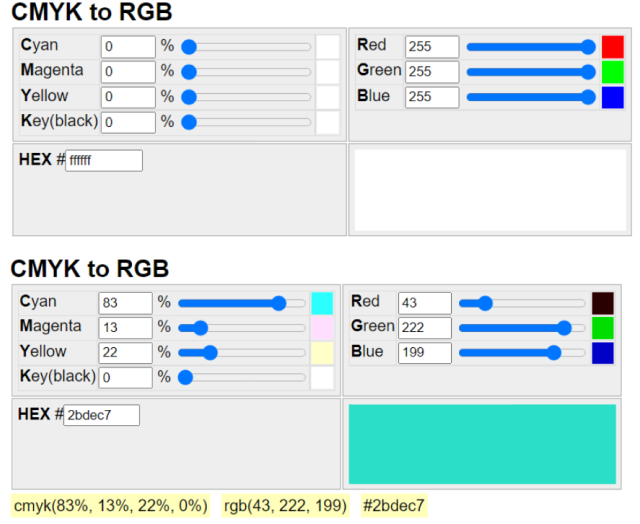
추출된 값을 이용해 RGB에서 CMYK로 변환해볼 수 있어요!
✔ 변환 사이트 이용
포토샵이나 일러스트같은 프로그램이 없을 때는 사이트에 이미지를 삽입하여 변환할 수 있어요.
① Upload a file : 변환할 이미지를 등록해주세요.
② Selet Output format : 추출할 포맷을 선택해주세요. 보통 JPEG를 선택하시면 돼요!
참고로 TIFF 파일은 무손실 압축과 태그를 지원하는 최초의 이미지 포맷이에요.
1000 dpi 이상의 고해상도 비트맵 이미지는 여전히 이 포맷을 사용하고 있고 Tiff 파일은 대체로 파일 용량이 커요.
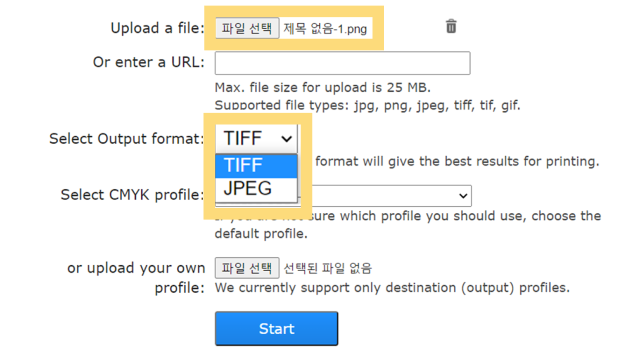
③ Selet CMYK profile : SWOP 2006 선택
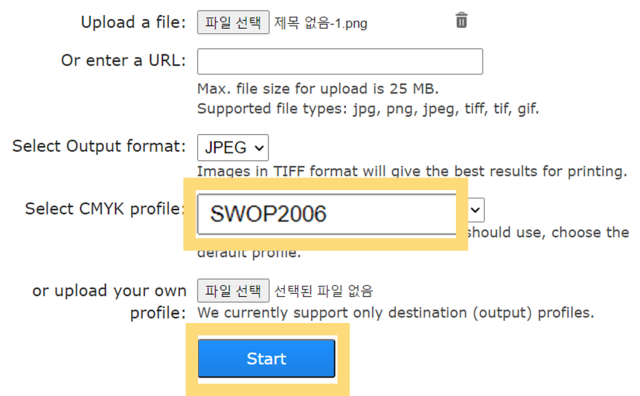
Start를 누르면 변환이 돼요!
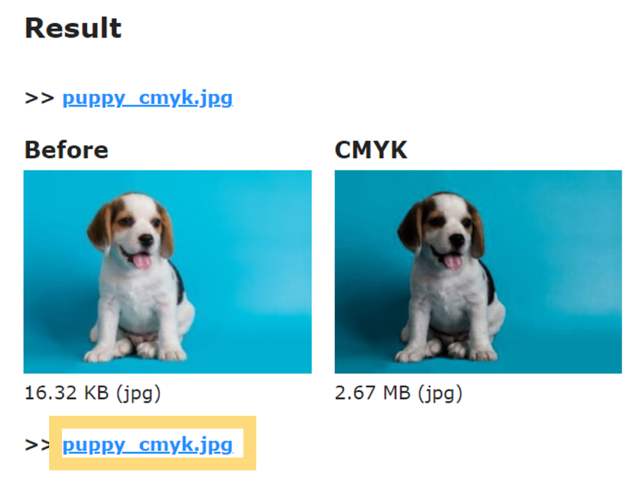
CMYK로 바꾸니 더 탁해지고 용량도 준 것 보이시나요? 노란색 박스로 표시해둔 부분을 누르면 다운로드가 돼요
✔ 주의점
CMYK색이 RGB보다 다양하지 않다 보니 변환을 해도 원래 의도했던 색이 다 반영되지 않을 수 있어요.
그래서 원하는 색을 맞추기 위해 수작업으로 색을 변경하기도 하는데요.
또 RGB에서 CMYK로 변환한 후, 다시 RGB 모드로 변환하면 기존의 RGB 모드의 색상으로 제대로 변환이 되지 않아요.
그래서 이런 경우를 대비하여, 색상 모드를 변환하기 전에 백업 사본 저장을 꼭 하시길 추천해요!
또 색상값은 소수가 아니라 짝수로 작업해주시는 게 좋으니 참고바라요 :)
- CMYK
- RGB
- 디자인_주의사항
- 디자인파일_설정법